
Что нужно для мокапа с вашим дизайном
Подготовьте два изображения: предмет без нового оформления и плоский дизайн, который нужно на него перенести. Дизайн должен быть достаточно крупным, чтобы читались надписи. В запросе укажите, на какую поверхность его разместить.
| Исходник | Что важно |
|---|---|
| Фото предмета | Видна нужная сторона упаковки, её края и сгибы. Руку и посторонние предметы лучше убрать из зоны печати. |
| Готовый рисунок | Логотип и текст уже собраны без перспективы. Макет не обрезан, мелкие строки различимы. |
Если рисунка ещё нет, сначала подготовьте его отдельно. Например, начните с концепции логотипа и наберите надписи в графическом редакторе. Визуальную подачу товара для продажи разбираем в материале для продавцов.
Обечайка блокнота
Обечайка — бумажная полоса вокруг товара. В учебном примере у блокнота светлая обложка, тёмно-синий корешок и пустая полоса посередине. На неё перенесём знак, название и две строки характеристик.
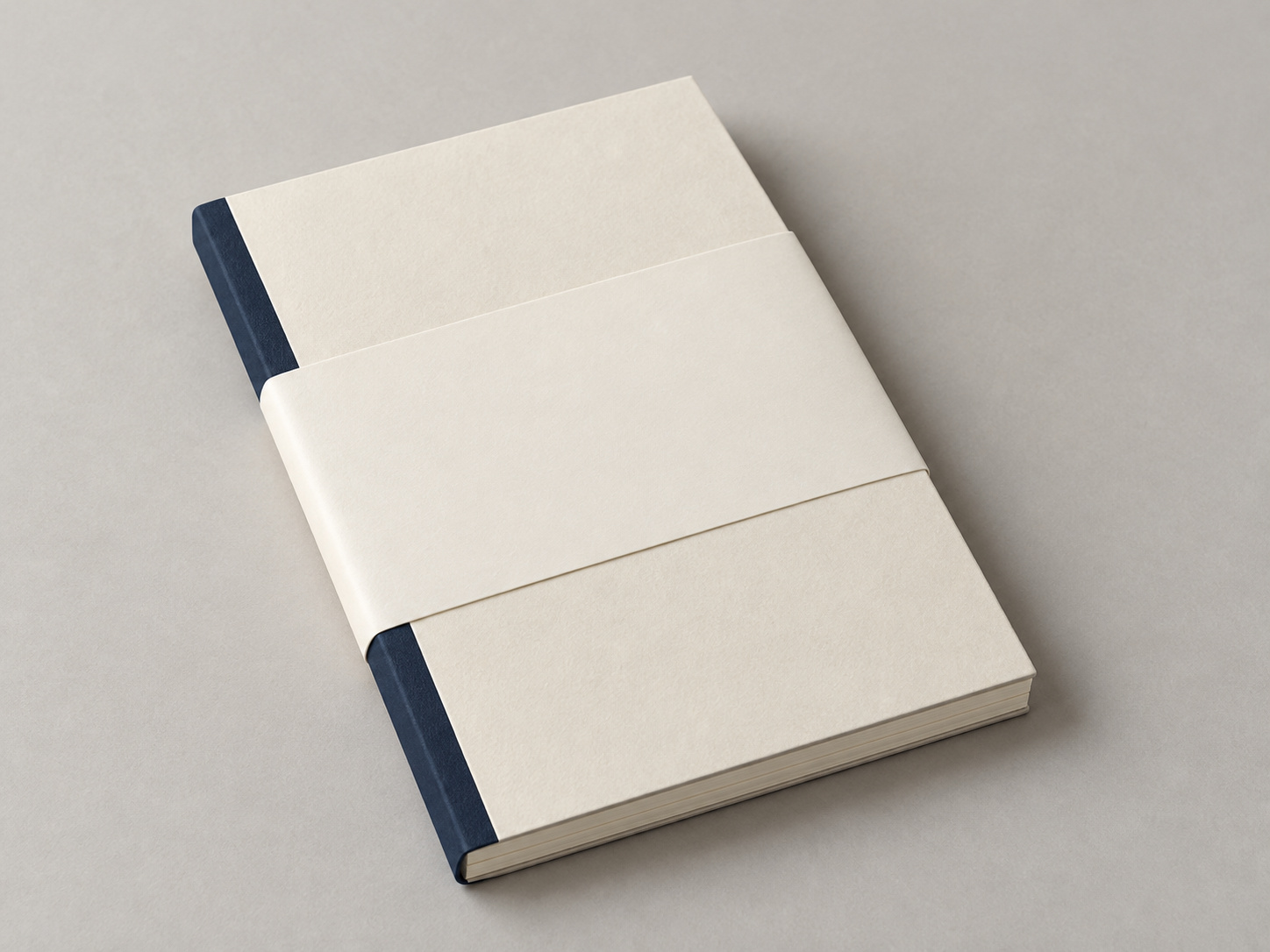
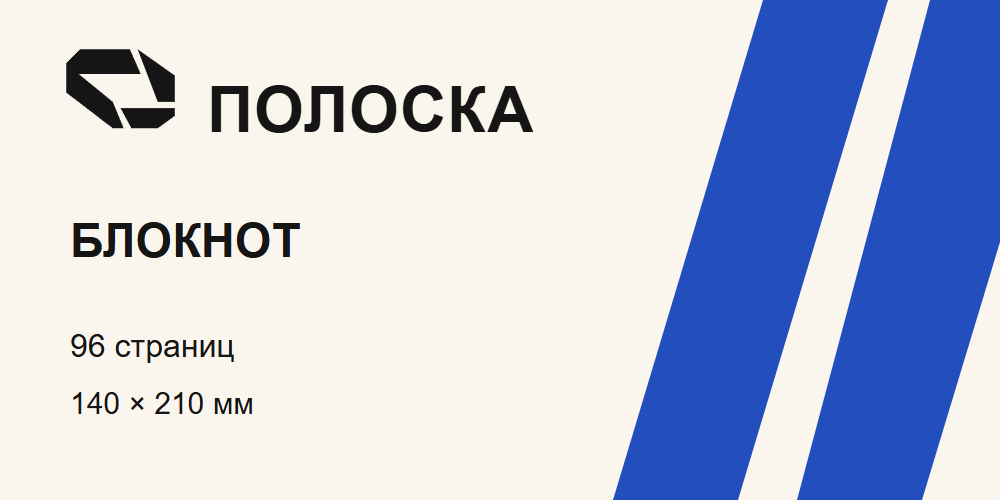
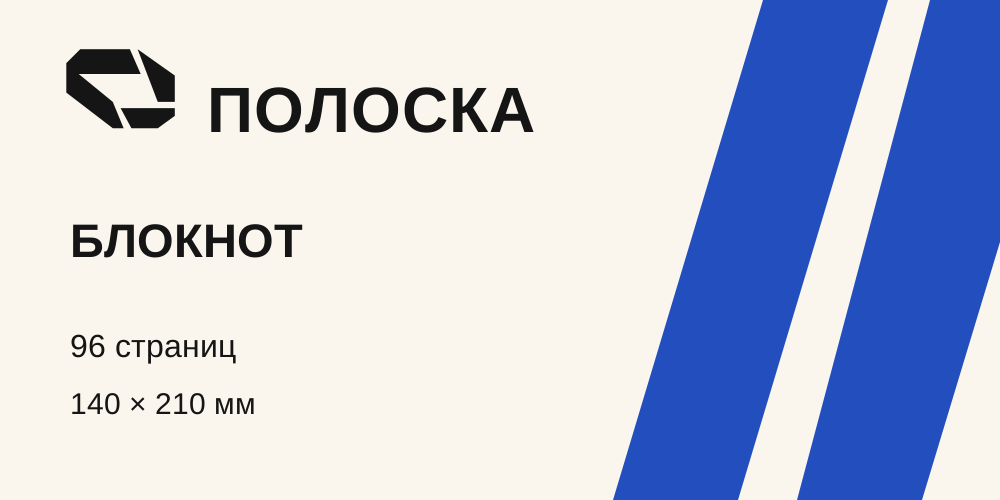
На макете написано «ПОЛОСКА», «БЛОКНОТ», «96 страниц» и «140 × 210 мм». Это параметры учебного товара. Для своего проекта берите подтверждённые характеристики, а не числа из нашего примера.
Как перенести дизайн на предмет
- Откройте веб-версию SYNTX или Telegram-бот и перейдите к изображениям.
- Выберите GPT Image → GPT Image 2. Загрузите фото предмета и готовый рисунок отдельными изображениями, в таком порядке.
- Вставьте промпт ниже. В нём первый файл задаёт предмет, второй — печатный дизайн. Не объединяйте их в коллаж перед загрузкой.
- Сохраните результат и сравните его с обоими исходниками. Сравнивайте надписи по исходному макету.
В веб-интерфейсе GPT Image принимает несколько изображений с текстовым запросом. Для этого примера достаточно двух файлов. В другом инструменте сначала проверьте, поддерживает ли он несколько референсов.
Перенести рисунок на упаковку
Первое изображение — фотография предмета с пустой упаковкой. Второе — готовый плоский рисунок для печати. Перенеси весь рисунок со второго изображения на видимую лицевую сторону бумажной обечайки в первом. Подстрой перспективу под её существующие края. Сохрани порядок, написание и пропорции всех надписей, форму знака, цвета и расположение элементов. Печать должна выглядеть как краска на матовой бумаге. Сохрани форму предмета, его размер в кадре, корешок, страницы, фон, свет и тень. Не добавляй текст, значки, тиснение и новые предметы. Не распространяй рисунок за пределы обечайки.
Что проверить на готовом мокапе
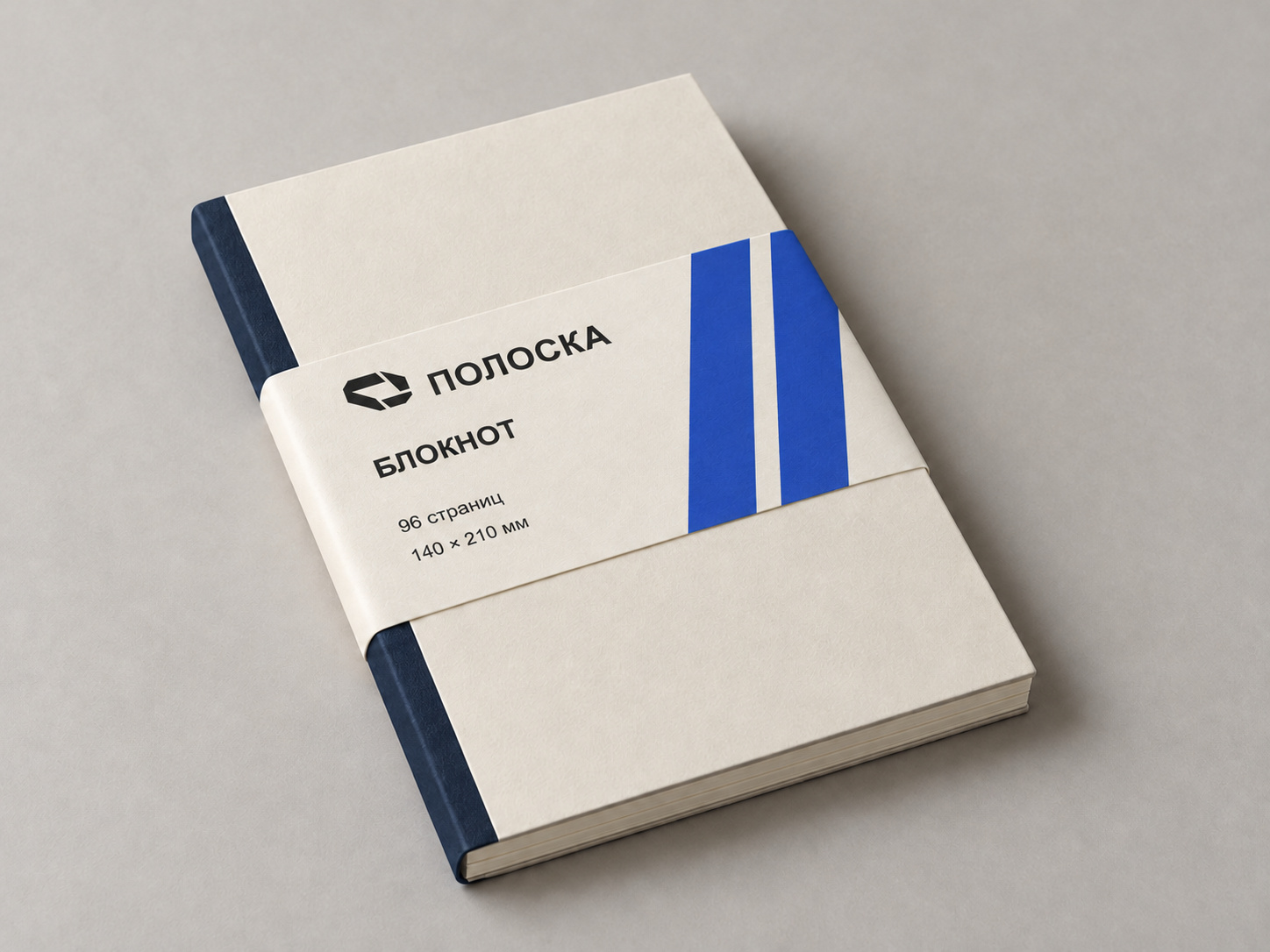
Сравните результат с обоими исходниками. Форма предмета, рисунок, текст и расположение элементов должны соответствовать задаче. Увеличьте мелкие надписи: на общем виде искажённые буквы легко пропустить.
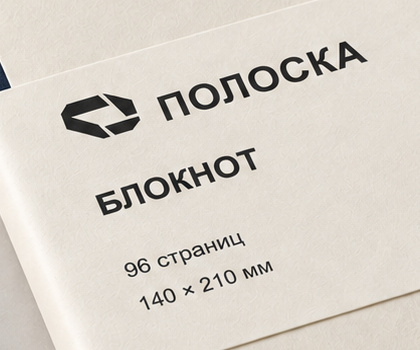
| Контрольная часть | Что сверить с макетом |
|---|---|
| Название | «ПОЛОСКА», без замены похожими буквами. |
| Вид товара | «БЛОКНОТ», в том же регистре. |
| Характеристики | «96 страниц» и «140 × 210 мм», без новых значений. |
| Знак и полосы | Контур и просветы знака; две полосы справа, прежний порядок элементов. |
Состав, ограничения и маркировку переносите из своего утверждённого макета. Не дописывайте ингредиенты и свойства по виду упаковки.
Не ограничивайтесь надписью: проверьте ширину корешка, углы обложки и края бумажной полосы. Удачный текст не делает изменившийся товар правильным.
Промпт для сверки макета
Передайте текстовой модели плоский рисунок и готовый мокап. Попросите перечислить различия. После ответа сами увеличьте мелкие строки: модель тоже может принять похожие буквы за правильные.
Сравнить исходник и мокап
Сравни плоский макет и его изображение на упаковке. Выпиши все видимые надписи и числа в обоих вариантах, отметь несовпадения символ за символом. Сравни контур знака, число цветных полос, их порядок, пропорции и положение относительно краёв. Отдельно проверь перспективу, сгибы и материал. Если мелкий текст неразличим, напиши, что его нужно увеличить; не угадывай. Не делай вывод о готовности к печати по одному мокапу.
Если надпись неверна, сохраните текущую версию и задайте локальную правку по исходному макету. Не просите одновременно сменить фон, ракурс и переписать весь дизайн.
Исправить надпись по исходнику
Исправь только надпись на бумажной обечайке по приложенному исходному макету. Перенеси текст без изменения букв, чисел, регистра и порядка строк. Сохрани перспективу бумаги, расположение знака и цветных полос, форму предмета, свет, фон и тень. Остальную часть изображения оставь прежней. Если точное воспроизведение не получается, не заменяй символы похожими.
Когда нужен точный логотип или мелкий обязательный текст, перенесите готовую графику в редакторе с настройкой перспективы. Повторная генерация может снова изменить символы. Нейросеть удобно использовать для визуального эскиза; точную вёрстку надписи сохраняйте отдельным файлом.
Коробка, бутылка или пакет
Назначьте область печати до запуска. Для каждой формы есть своя проверка:
| Упаковка | Как задать и проверить |
|---|---|
| Коробка | Укажите лицевую грань. Для боковой стороны подготовьте отдельный рисунок; надпись не должна перескакивать через ребро. |
| Бутылка или банка | Укажите границы этикетки. Проверьте изгиб и сжатие рисунка у краёв цилиндра. |
| Пакет | Сохраните материал и складки. Крупный сгиб не должен разрывать важную надпись. |
| Обечайка | Сохраните ширину полосы. Рисунок остаётся внутри её краёв. |
Сначала согласуйте упаковку в спокойной сцене, затем меняйте окружение. Для такой правки есть отдельный разбор замены фона.
Что передать в печать
Мокап подходит для обсуждения внешнего вида. Для печати подготовьте плоский макет по шаблону типографии: с нужными размерами, сгибами и полями за линией обрезки. Картинка предмета в перспективе этот файл не заменяет.
Сохраните исходники знака, надписей и рисунка. Не извлекайте дизайн обратно из перспективного фото: вы получите искажения вместо рабочего макета. Перед тиражом проверьте пробный отпечаток и мелкий текст.
Соберите мокап своей упаковки
Откройте изображения в SYNTX, добавьте фото предмета и готовый рисунок. Используйте промпт со страницы, затем сравните надписи и детали с исходным макетом.