
Какой фон нужен: прозрачный, белый или новый
| Что нужно получить | Как подготовить |
|---|---|
| Предмет без фона | Удалить окружение и сохранить прозрачность в PNG. Вырезку можно положить поверх другого изображения. |
| Фото на белом фоне | Заменить окружение белым цветом. Фон останется частью фотографии. |
| Фото в новой обстановке | Описать поверхность, свет и окружение в генеративном редакторе. Проверить, сохранился ли предмет. |
Выберите, где будете использовать изображение. Для размещения предмета в макете нужен прозрачный фон, для каталожного снимка может подойти белый. Для новой обстановки потребуется замена фона с сохранением самого предмета.
Исходное фото для примера
На учебном фото видны ткань, молнии, два кармана и ремень. За рюкзаком стоят стул и другие вещи. Для каталога уберём окружение; для рекламной подачи заменим его спокойной сценой.
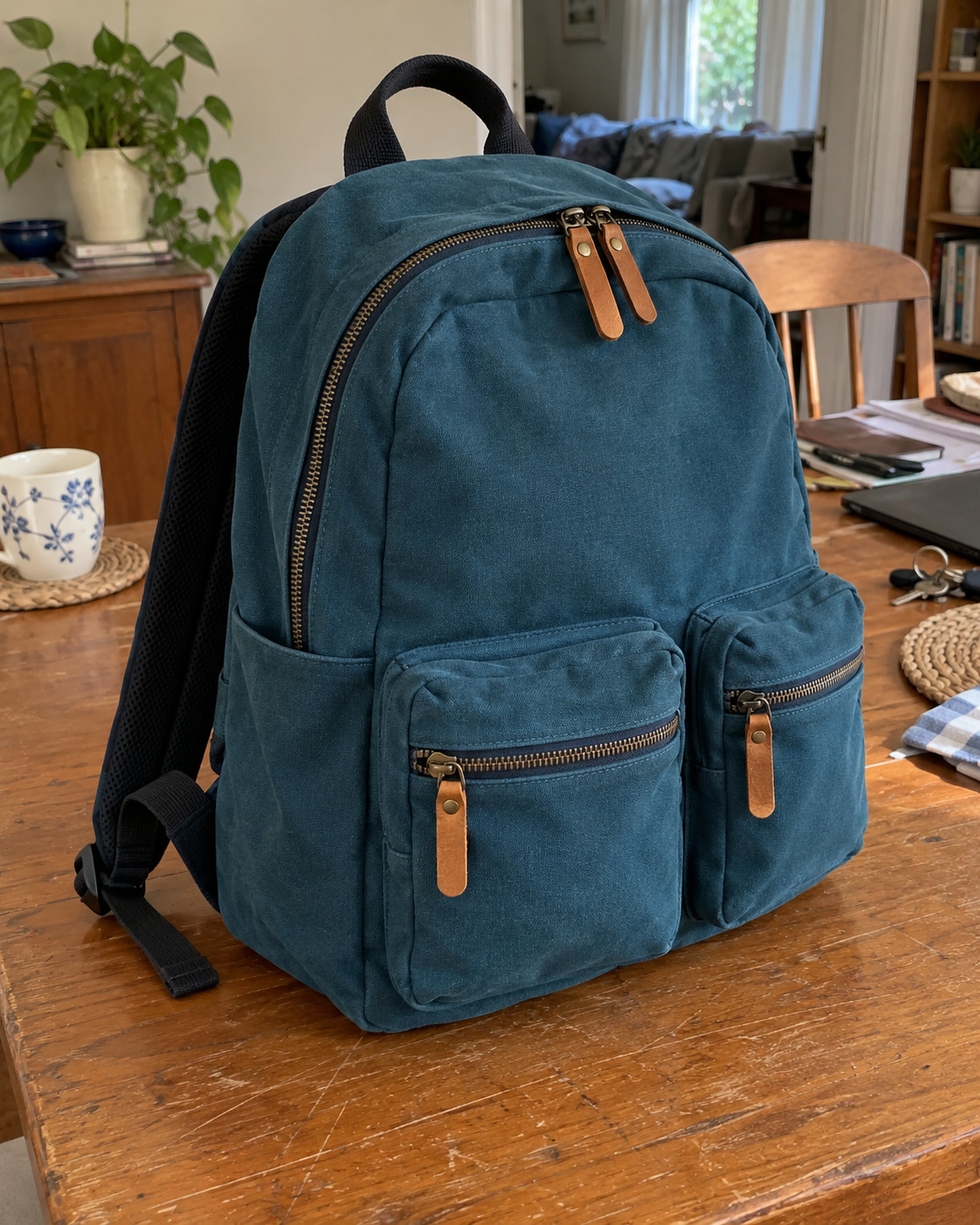
Возьмите исходный файл с телефона или камеры, а не скриншот из переписки. Оставьте вокруг предмета немного места. Если ручка, волосы или край товара уже обрезаны, удаление фона их не вернёт.
Как удалить фон и получить прозрачный PNG
В Telegram-бот функция удаления фона относится к разделу «Дизайн с ИИ → Редактор». Загрузите исходное фото и выберите обработку фона. Для этой операции описание новой сцены не требуется.
Если работаете в редакторе с текстовым запросом, используйте промпт ниже. Сам запрос не гарантирует прозрачность: после обработки проверьте скачанный файл.
Убрать фон и сохранить предмет
Удали фон на приложенной фотографии. Оставь главный предмет целиком, включая ручки, ремни, тонкие детали и отверстия между ними. Сохрани его форму, пропорции, цвет, фактуру, швы, фурнитуру и надписи. Не меняй ракурс и не обрезай края. Нужен прозрачный фон, без белой заливки, нарисованной сетки и новой тени. Не перерисовывай предмет и не добавляй детали.
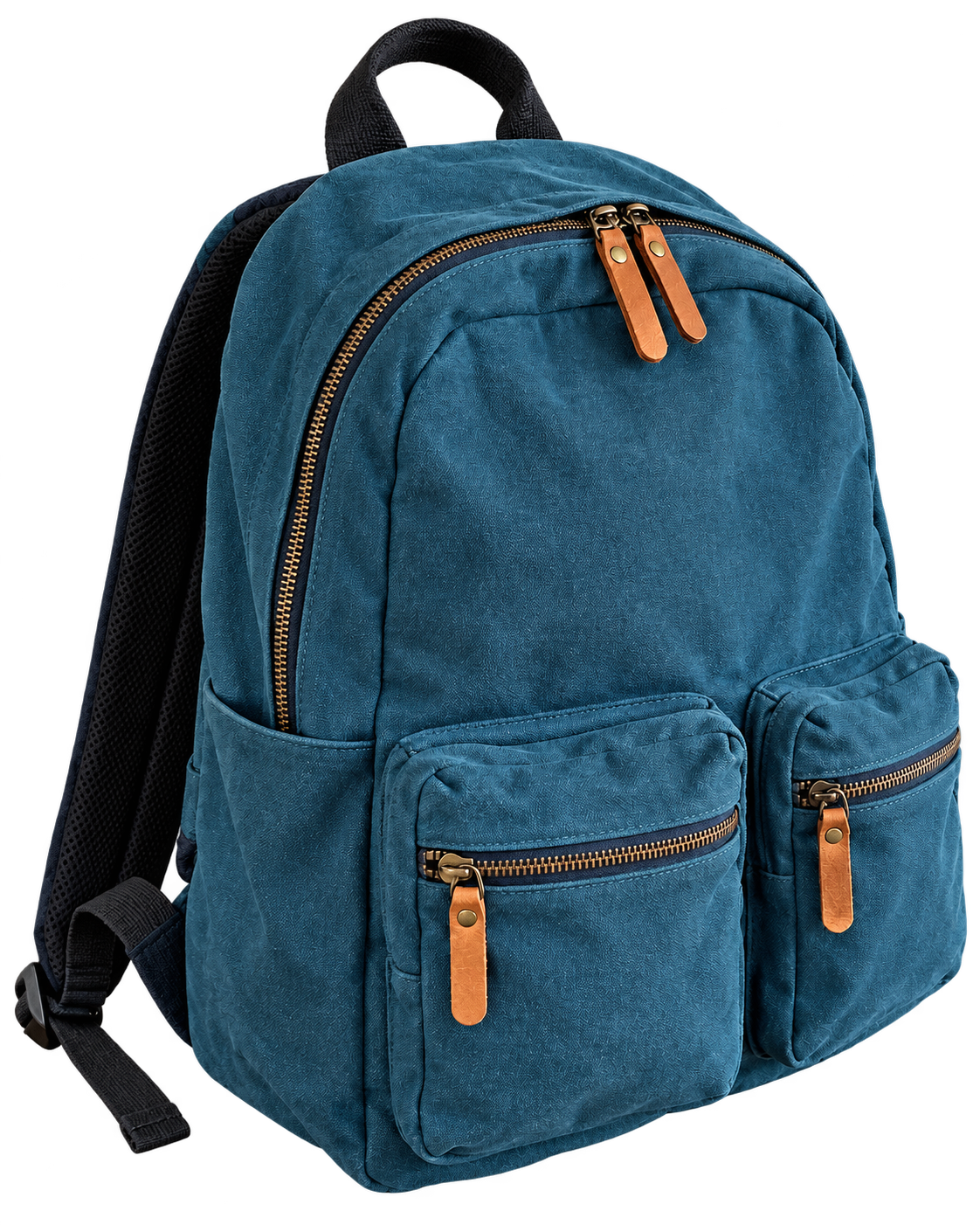
Откройте PNG поверх двух разных цветов. Если вместе с рюкзаком остаётся белый прямоугольник или нарисованные клеточки, прозрачности нет. При сохранении выбирайте PNG с прозрачностью, если редактор предлагает такой экспорт.
Для точной вырезки товара используйте удаление фона или маску. Генеративная правка может перерисовать ткань и швы даже при просьбе их сохранить. Сверьте их с исходником, особенно если по фотографии покупают вещь.
Как заменить фон на фото в SYNTX
- Откройте веб-версию SYNTX, перейдите в «Изображения» и выберите GPT Image, затем GPT Image 2.
- Прикрепите исходное фото. Работа с загруженным изображением в этом инструменте называется Remix.
- Вставьте запрос ниже. Он задаёт новую обстановку и сохраняет исходный ракурс.
- Сравните результат с оригиналом: карманы, ремни, швы, цвет и фурнитуру. Сохраните подходящую версию.
Заменить окружение и сохранить ракурс
На приложенной фотографии замени только окружение главного предмета. Поставь его на светлую деревянную поверхность у тёплой бежевой стены. Добавь мягкий дневной свет слева и естественную контактную тень под предметом. Сохрани сам предмет: форму, размеры частей, цвет, материал, фурнитуру, надписи и все видимые детали. Оставь исходный ракурс и положение в кадре. Убери случайные вещи вокруг. Не добавляй декор, людей, логотипы и текст. Нужна одна фотография.
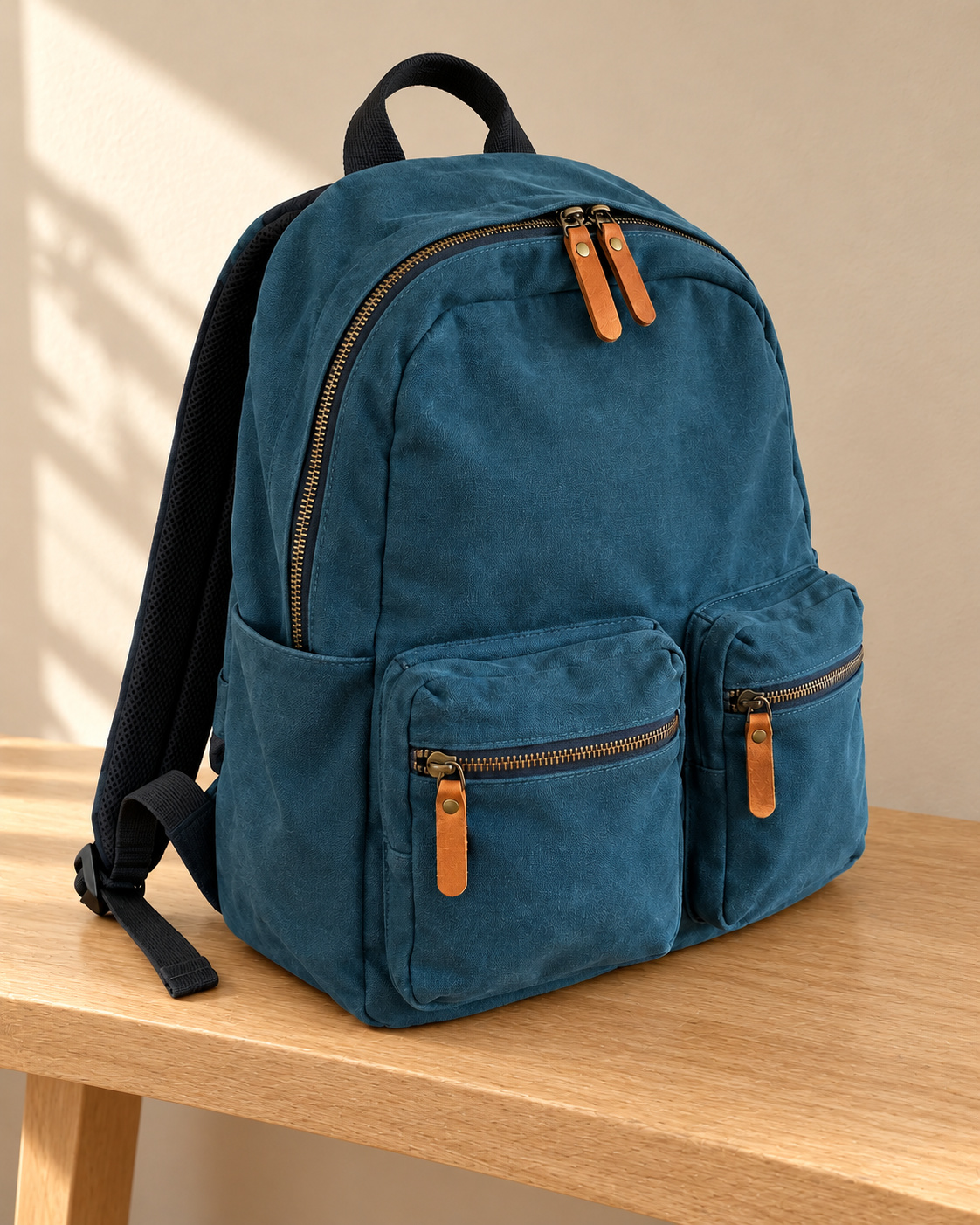
Здесь меняем окружение, а не создаём товар в новом ракурсе. Для съёмки по нескольким фотографиям с разных сторон есть разбор карточек для продавцов. Там исходники помогают показать изделие в другой композиции.
Промпт для белого фона
Белый фон нужен для простого каталожного снимка. В запросе отдельно задайте тень: без неё предмет может казаться подвешенным. Если площадка требует чистый белый цвет, проверьте фон пипеткой в редакторе.
Сделать белый фон с мягкой тенью
Замени фон на приложенном фото на ровный белый. Сохрани главный предмет целиком: форму, пропорции, фактуру, цвет, детали и надписи. Не меняй ракурс и положение в кадре. Оставь под предметом мягкую естественную тень, без серого градиента по всему фону. Не добавляй рамки, текст, новые предметы или декор.
Для баннера сначала получите вырезку, затем разместите её в макете. Так вы сможете менять цвет и добавлять текст, не отправляя фотографию на новую генерацию при каждой правке.
Как исправить края после удаления фона
- Ручки и отверстия. Прежний фон должен исчезнуть и внутри просветов.
- Тонкие детали. Проверьте ремни, волосы, ворс и провода: модель может срезать их вместе с фоном.
- Светлый ореол. Посмотрите на контур поверх тёмного цвета. Остатки светлого фона станут заметнее.
- Тень. На новой поверхности она должна начинаться у предмета и соответствовать свету.
Уточнить контур по исходному фото
Исправь только контур главного предмета на приложенном изображении. Убери остатки прежнего фона по краям, сохрани тонкие ремни, ручки, волосы или ворс, если они есть в исходнике. Не уменьшай предмет и не срезай его детали. Сохрани цвет, форму, фактуру и надписи. Не меняй остальную сцену. Сравнивай контур с приложенным исходным фото.
Приложите к такому запросу исходник и неудачный результат, указав их роли. Если нужно лишь убрать небольшой предмет из комнаты, сохраните остальное окружение и воспользуйтесь локальной правкой фотографии.
Как сохранить фото с прозрачным фоном
Для прозрачного фона сохраните файл в PNG с прозрачностью. Откройте его в редакторе поверх цветной подложки и проверьте края. Если сохранить такой результат в JPEG, прозрачный фон потеряется.
Проверьте картинку в размере будущего размещения. Если для баннера или карточки не хватает пикселей, увеличьте изображение и сравните мелкие детали. Сначала исправьте контур: увеличение может сделать дефект заметнее.
Подготовьте фото с нужным фоном
Загрузите свой снимок в SYNTX, выберите удаление фона или редактор для новой сцены. Используйте готовые запросы и проверьте детали перед публикацией.