
Как найти причину ошибки в видео
Посмотрите видео на небольшой скорости и остановите его там, где впервые появляется ошибка. Запишите, что изменилось: лицо, предмет, фон или движение камеры. Так вы сможете выбрать нужный раздел ниже и исправить конкретное условие.
| Что вы видите | С чего начать проверку |
|---|---|
| Ошибка уже на исходном фото | Исправьте изображение до повторной генерации. |
| Деталь меняется во время движения | Сократите взаимодействие, проверьте видимость предмета в опорном кадре. |
| Камера уходит в сторону | Разделите описание камеры и действия героя. |
| Лицо становится другим | Проверьте референс, величину поворота головы и выбранный режим. |
| Смена плана посреди отрезка | Уберите описание нескольких ракурсов из одного запроса; подготовьте их отдельными планами. |
Сохраните исходное изображение, полный запрос и настройки неудачного запуска. Так вы сможете сравнить версии, а не восстанавливать условия по памяти.
Проверьте исходный кадр до генерации
Вот учебный пример из подготовки раскадровки с лампой. В одной версии изображения пропал чёрный переключатель на основании. На общем плане это легко пропустить. Ниже одинаковые участки до и после исправления.
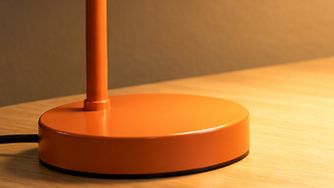
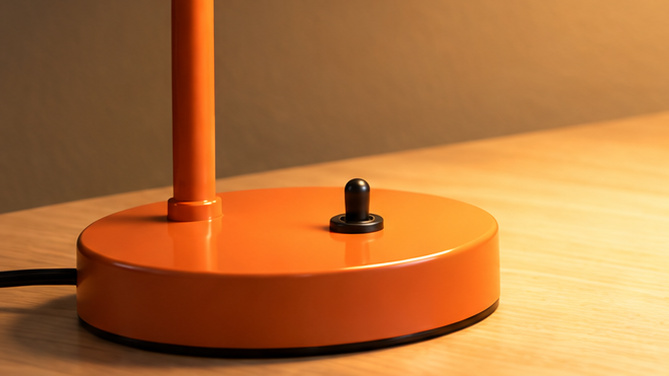
Это проверка статичных опорных изображений. Если подать кадр без переключателя и попросить человека его нажать, вы зададите действие с невидимым предметом. Сначала верните деталь в редакторе изображений.
Восстановить пропавшую деталь
Сравни два приложенных изображения одной лампы. Первое показывает конструкцию с чёрным переключателем на основании, второе показывает включённую лампу, у которой эта деталь пропала. Восстанови во втором изображении такой же переключатель справа от стойки на верхней поверхности основания. Сохрани остальное: форму лампы, свет, ракурс, стол и книгу. Нужна правка отсутствующей детали, без смены сцены.
Для этого запроса приложите два кадра с обозначенными ролями. В SYNTX можно использовать GPT Image 2 для правки по загруженным изображениям. Проверьте результат до перехода к видео: редактор способен затронуть и соседние детали.
Камера двигается, хотя должна стоять
Проверьте слова «облёт», «динамичный», «камера следует», «смена ракурса». Они могут противоречить просьбе сохранить неподвижный кадр. Оставьте конкретное положение камеры и отдельное действие человека.
Закрепить камеру и задать жест
Камера закреплена в исходной точке, ракурс и крупность постоянны. Движется только правая рука: указательный палец переводит переключатель и отходит от него. Лампа и книга остаются на своих местах. Один непрерывный план.
Уберите из запроса события, которые не нужны этому плану. Если нужен и общий вид комнаты, и крупная деталь руки, создайте два отрезка и соедините их при монтаже. Для разбиения сцены используйте таблицу планов.
Предметы исчезают или дублируются
Проверьте, различимы ли в исходнике границы предметов. Когда рука перекрывает переключатель, а в кадре рядом лежат мелкие вещи, действие труднее описать однозначно. Подготовьте более ясный опорный кадр или приблизьте нужную деталь.
Уточнить количество предметов и действие
Камера закреплена. Единственная лампа остаётся неподвижной слева, единственная книга лежит справа. Правая рука выполняет только нажатие на видимый переключатель, затем возвращается рядом с основанием. Конструкция и положение предметов сохраняются. Один непрерывный план.
Если в новом отрезке исправился переключатель, но появился второй плафон, версия ещё не готова. Проверяйте весь предмет, а не только участок, который меняли.
Надпись на упаковке и логотип тоже могут измениться при движении. Для точного текста надёжнее отдельный титр или наложение в видеоредакторе. Не принимайте похожие буквы за правильную надпись.
Нейросеть меняет лицо человека
Сравните исходник с началом и концом отрезка. Проверьте глаза, нос, линию подбородка, волосы и очки. Отдельно посмотрите момент поворота: сильный разворот может открыть сторону лица, которой на референсе не видно.
Начните с небольшого изменения мимики и спокойной головы. Для других ракурсов подготовьте дополнительные подходящие референсы и используйте режим, который их принимает. Одно фото не задаёт внешность человека со всех сторон.
Оставить спокойную мимику и положение головы
Человек сохраняет исходное положение головы и смотрит в том же направлении. Выражение лица меняется на лёгкую улыбку, затем остаётся спокойным. Камера закреплена. Возраст, черты лица, причёска, одежда и освещение сохраняются.
Это запрос для умеренного движения, а не гарантия точного лица. Если внешность важна для публикации, проверяйте все участки ролика, где человек виден крупно. Случайную замену лица нельзя скрыть удачным стоп-кадром.
Как переписать запрос для следующей попытки
Оставьте в запросе одно основное действие. Уберите противоречия: например, камера не может одновременно стоять на месте и обходить предмет. Повторите сведения о деталях, которые должны оставаться прежними.
Задайте движение прямыми словами: кто действует, что меняется и куда движется камера. Если исходное изображение уже показывает свет и реквизит, длинный повтор описания всей комнаты не нужен.
Разобрать неудачный запуск
Помоги выбрать следующую проверку неудачного ИИ-видео. Сначала запроси недостающие сведения: исходное изображение, полный промпт, модель и режим, момент первого заметного дефекта и описание результата. Отдели наблюдаемый дефект от предположений о причине. Предложи одну первую правку и критерий её проверки. Если проблема уже видна в исходном кадре, начни с исправления этого кадра. Не утверждай, что видел движение, если я приложил только отдельные изображения.
Отдельный кадр помогает увидеть форму предмета, но не объясняет всё движение. Для разбора рывка или неожиданной склейки нужны сам ролик либо последовательность кадров с указанными моментами.
Как сравнить исправленный вариант
- Назовите один дефект и момент его появления.
- Выберите первую правку: исходный кадр, описание движения или настройку режима.
- Оставьте остальные доступные параметры прежними и сохраните новый запрос.
- Сравните версии по этому дефекту, затем проверьте остальные важные детали.
Сравните следующую версию с предыдущей в том месте, где была ошибка. Если дефект исчез, проверьте оставшуюся часть ролика. Сохраните удачный вариант и запрос, чтобы не потерять результат при дальнейших изменениях.
Иногда достаточно обрезать неудачный конец отрезка, если весь нужный жест уже попал в ролик. Если дефект затронул лицо или сам момент действия, обрезка может не решить задачу.
Когда отрезок можно использовать
Просмотрите его в обычном темпе и на паузах. Действие должно читаться, важные предметы и лицо должны сохраняться, а конец подходить для следующего плана. Проверьте также звук и текст, если вы их добавляли.
Новый запрос не устраняет все ограничения генерации. Если несколько проверенных вариантов снова ломают одно взаимодействие, упростите постановку: снимите руку отдельно, измените крупность или используйте предметный кадр без жеста. В руководстве для видеомейкеров есть другие способы собрать недостающие материалы для ролика.
Собирайте ролики в SYNTX
Исправьте исходный кадр или уточните движение, затем запустите новую версию в SYNTX. Сравните её с предыдущей по конкретному дефекту, а не только по общему впечатлению.