
Что нейросеть меняет при увеличении фото
При увеличении разрешения в файле становится больше пикселей. Нейросеть также может дорисовать текстуру и контуры. Поэтому после обработки сравните изображение с исходником: более чёткая деталь может отличаться от настоящей.
Обычное изменение размера рассчитывает промежуточные пиксели. Нейросеть может также достроить фактуру и контуры. Чёткая доска на стене или прядь волос после обработки ещё не доказывают, что именно такими они были в оригинале.
| Задача | На что смотреть |
|---|---|
| Фото для баннера | Ширина и высота после обрезки под макет. |
| Товар для карточки | Форма, фактура, фурнитура и надписи должны соответствовать товару. |
| Портрет | Черты лица, кожа, очки и линия волос. |
| Документ или мелкий текст | Сначала нужен читаемый источник. Апскейл не подтверждает неразборчивую цифру. |
Пример: небольшое фото для баннера
Возьмём учебный снимок домика у озера размером 512 × 384 пикселя. На маленьком экране он выглядит нормально, при растягивании становятся заметны мягкие края досок, окна и лодки. Ниже показаны исходник и вариант обработки с повышенной детализацией.
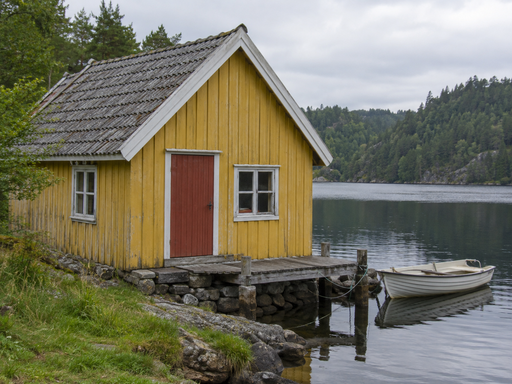
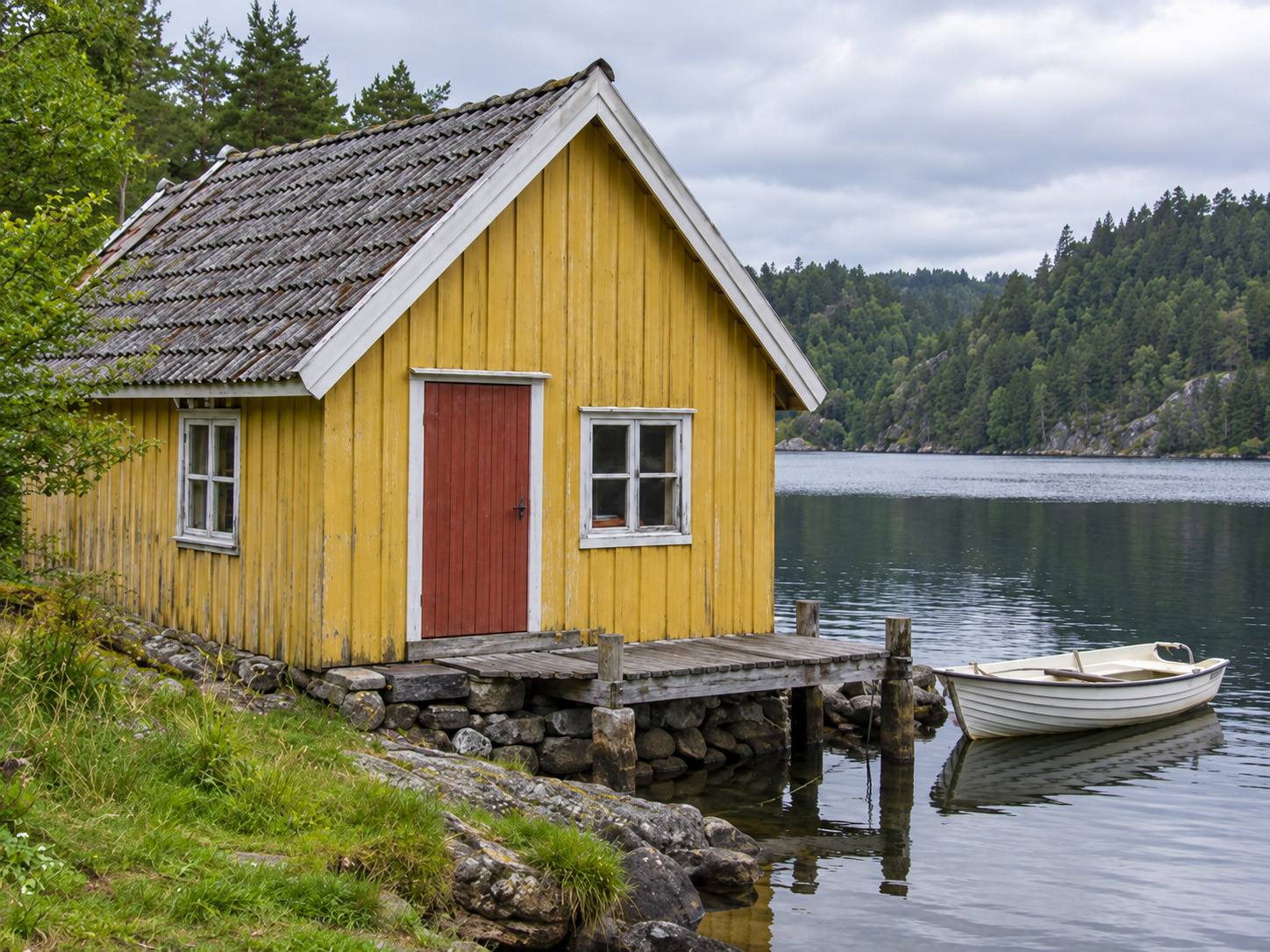
Откройте изображения крупно и сравните одинаковый участок. Начните с оконной рамы, черепицы и края лодки. Не оценивайте результат только по общему впечатлению: новая фактура может выглядеть убедительно, но отличаться от исходной.
Как определить нужный размер
Узнайте требуемую ширину и высоту там, где разместите фото. Сопоставьте их с размером исходного файла и выберите увеличение. Для печати учитывайте требования типографии к размеру и разрешению.
| Исходник | После увеличения в 2 раза |
|---|---|
| 512 × 384 | 1024 × 768 |
| 800 × 600 | 1600 × 1200 |
| 1200 × 1600 | 2400 × 3200 |
Это расчёт размеров, а не обещание результата любой модели. Изменение значения DPI без изменения числа пикселей не добавит деталей. Для печати согласуйте физический размер и требования к файлу с типографией.
Как увеличить разрешение фотографии
- Откройте веб-версию SYNTX, перейдите в «Редактор» и выберите Clarity.
- Загрузите исходный JPEG или PNG. Возьмите самый большой доступный файл, без пересылки через скриншоты.
- Выберите нужный масштаб. Для первого сравнения подойдёт увеличение в 2 раза; если достаточно меньшего размера, используйте 1,5 раза.
- Сохраните результат отдельно и сравните его с исходником при одинаковом размере предметов.
В профессиональных настройках Clarity есть сила обработки, креативность и шумоподавление. Для сохранения исходного вида начните с мягкой обработки: усиление этих параметров может менять фактуру. Поднимать всё до максимума не нужно.
В Telegram-бот инструмент называется Clarity Upscaler. Настройки увеличения важнее длинного художественного описания. Если интерфейс предлагает только параметры, текстовый промпт для базового увеличения не потребуется.
Промпт для чёткого фото
Увеличение и генеративная правка решают разные задачи. Если вам нужно изменить характер детализации, можно загрузить фото в GPT Image 2 и задать ограничения текстом. В SYNTX это «Изображения → GPT Image → GPT Image 2», работа с приложенным фото в режиме Remix.
Улучшить чёткость и сохранить сцену
Улучши чёткость приложенной фотографии с сохранением исходной сцены. Сохрани расположение предметов, геометрию, число окон и деталей, цвет и освещение. Уменьши заметные следы сжатия и мягкость контуров. Не добавляй новые объекты и надписи. Не превращай фактуру в повторяющийся узор, не делай резкие светлые ореолы. Если мелкую деталь невозможно различить, не придумывай её. Сохрани пропорции кадра.
Это запрос для редактора с текстовым управлением, а не обязательный шаг в Clarity. После такой правки проверьте и содержание, и фактические размеры скачанного файла. Просьба «сделай 4K» сама по себе не подтверждает ни разрешение, ни качество.
Как проверить качество после обработки
| Участок | Что может пойти не так |
|---|---|
| Окно и крыша | Лишняя перекладина, кривая прямая линия, другой рисунок черепицы. |
| Трава, ткань, волосы | Повторяющийся узор, слишком грубая фактура или гладкая поверхность. |
| Контрастный край | Светлая обводка вокруг предмета после усиления резкости. |
| Надпись и логотип | Новые буквы, пропавший знак или изменённая форма. |
Посмотрите оба файла в масштабе 100%. Сверьте лицо, мелкие надписи, узор и края предметов. Затем откройте готовый макет: на баннере или в публикации изображение может выглядеть иначе, чем при большом увеличении.
Найти изменения в двух версиях фото
Сравни исходное фото и обработанную версию. Проверь число и положение предметов, прямые линии, мелкие детали, цвет и надписи. Отдельно перечисли заметные изменения, а не только улучшения резкости. Не считай новые детали достоверными лишь потому, что они выглядят чётко. Если по этим изображениям нельзя сделать вывод, укажи, что нужно проверить вручную. Ничего не редактируй.
Для этого запроса приложите оба изображения и назовите их: «исходник» и «после обработки». Ответ модели используйте как список мест для проверки. Мелкие цифры, лицо и детали товара просмотрите сами.
Когда нужна другая обработка
Если на фотографии царапины, заломы или выцветшие участки, сначала восстановите старый снимок. Увеличение не заменяет реставрацию. Для сильного смаза полезнее найти соседний резкий кадр или переснять предмет.
Если мешает окружение, сначала удалите или замените фон, затем подберите окончательный размер. Для этикетки, номера документа или артикула используйте читаемый оригинал: нейросеть может выдать похожие символы вместо настоящих.
Сохраните исходник и обработанную копию. Перед загрузкой на сайт уменьшите файл до нужного размера и выберите подходящий формат. Большой файл не нужен там, где картинку показывают маленькой.
Подготовьте изображение нужного размера
Откройте Clarity в SYNTX для увеличения фото или редактор с текстовым запросом для правки чёткости. Сравните детали с исходником и сохраните результат для своего макета.