
Выберите задачу обработки
Сначала определите, что мешает на фотографии: тёмное лицо, лишний предмет, пятна на коже или повреждения старого снимка. Выберите соответствующий пример ниже. Сохраните исходный файл, чтобы после обработки сравнить лицо и детали.
Персонаж вымышленный. Для своей фотографии сохраняйте отдельные версии: исходник, коррекция света, правка фона. Так вы сможете вернуться на шаг назад, если модель изменит лицо или одежду.
Как загрузить фотографию для ретуши
- Откройте веб-версию SYNTX, перейдите в «Изображения» и выберите GPT Image. Для этого сценария подойдёт режим GPT Image 2 с прикреплением фото.
- Загрузите исходный файл и вставьте запрос на одну правку. В GPT Image режим с загруженными фотографиями называется Remix.
- До запуска посмотрите доступность режима и списание. Полученный кадр откройте крупно и сравните с исходником.
- Сохраните подходящий вариант. Для следующей операции прикрепите именно его, если инструмент не продолжает работу с тем же файлом в диалоге.
Не начинайте с просьбы «улучши всё». По такому запросу модель может одновременно поменять свет, кожу, волосы и фон, и будет сложно выбрать удачную правку.
Шаг 1. Исправить свет и цвет кожи
Попросим убрать жёлто-оранжевый оттенок и немного осветлить лицо. Все предметы пока оставляем на месте.
Скорректировать свет и цвет
Исправь только свет и цвет на приложенной фотографии. Убери жёлто-оранжевый оттенок от комнатного освещения и немного осветли лицо, сохранив объём и естественные тени. Добейся нейтрального, естественного цвета кожи и светло-голубой рубашки. Сохрани человека, форму лица, возраст, мимику, волосы, щетину, морщинки, поры, одежду, позу, ракурс и кадрирование. Все предметы фона должны остаться на своих местах и сохранить свои исходные цвета. Не удаляй предметы, не сглаживай кожу, не добавляй резкость по контуру и не придумывай детали. Не меняй композицию и размер кадра. Нужна аккуратная коррекция исходного снимка, без надписей и водяных знаков.
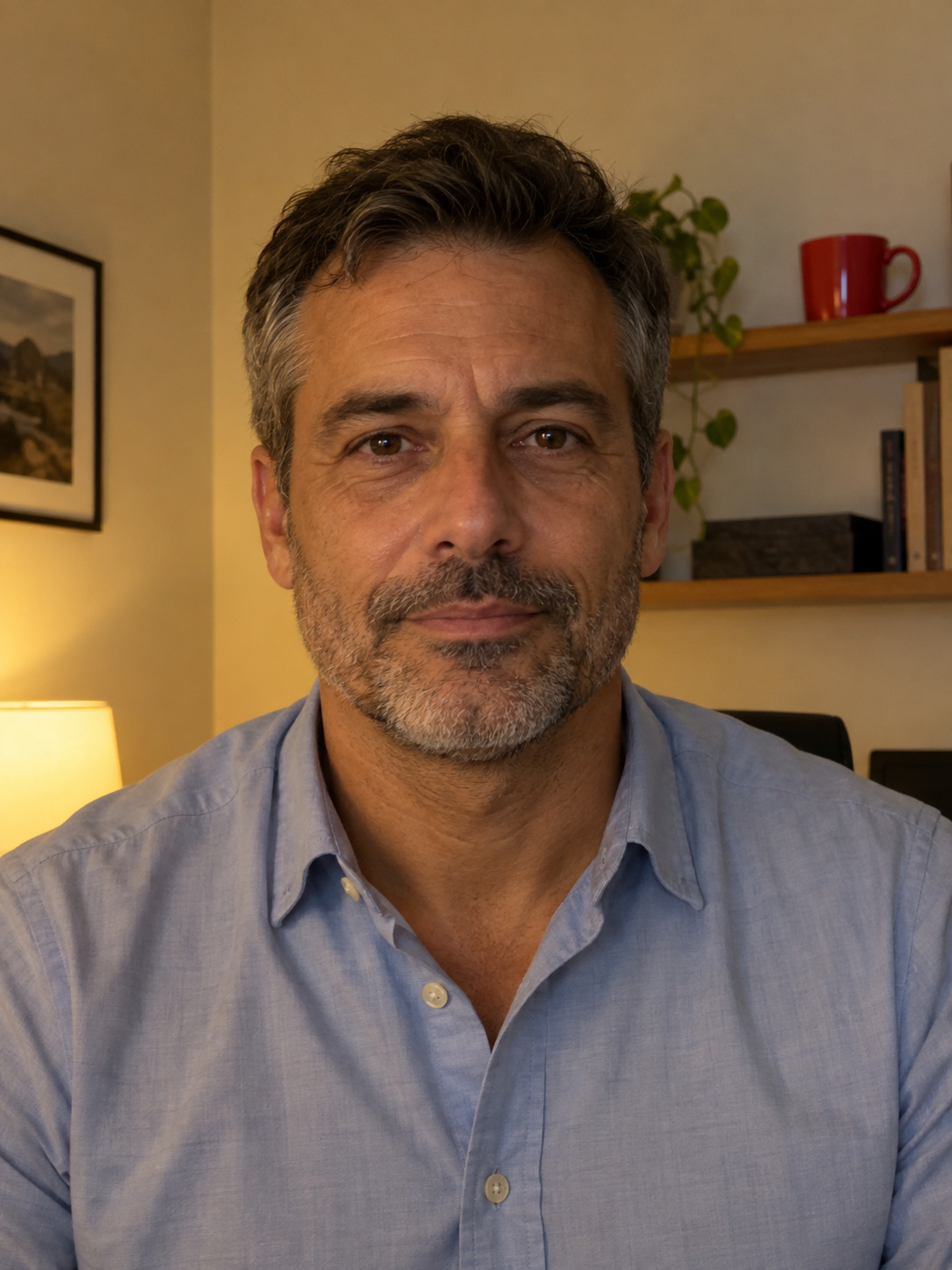
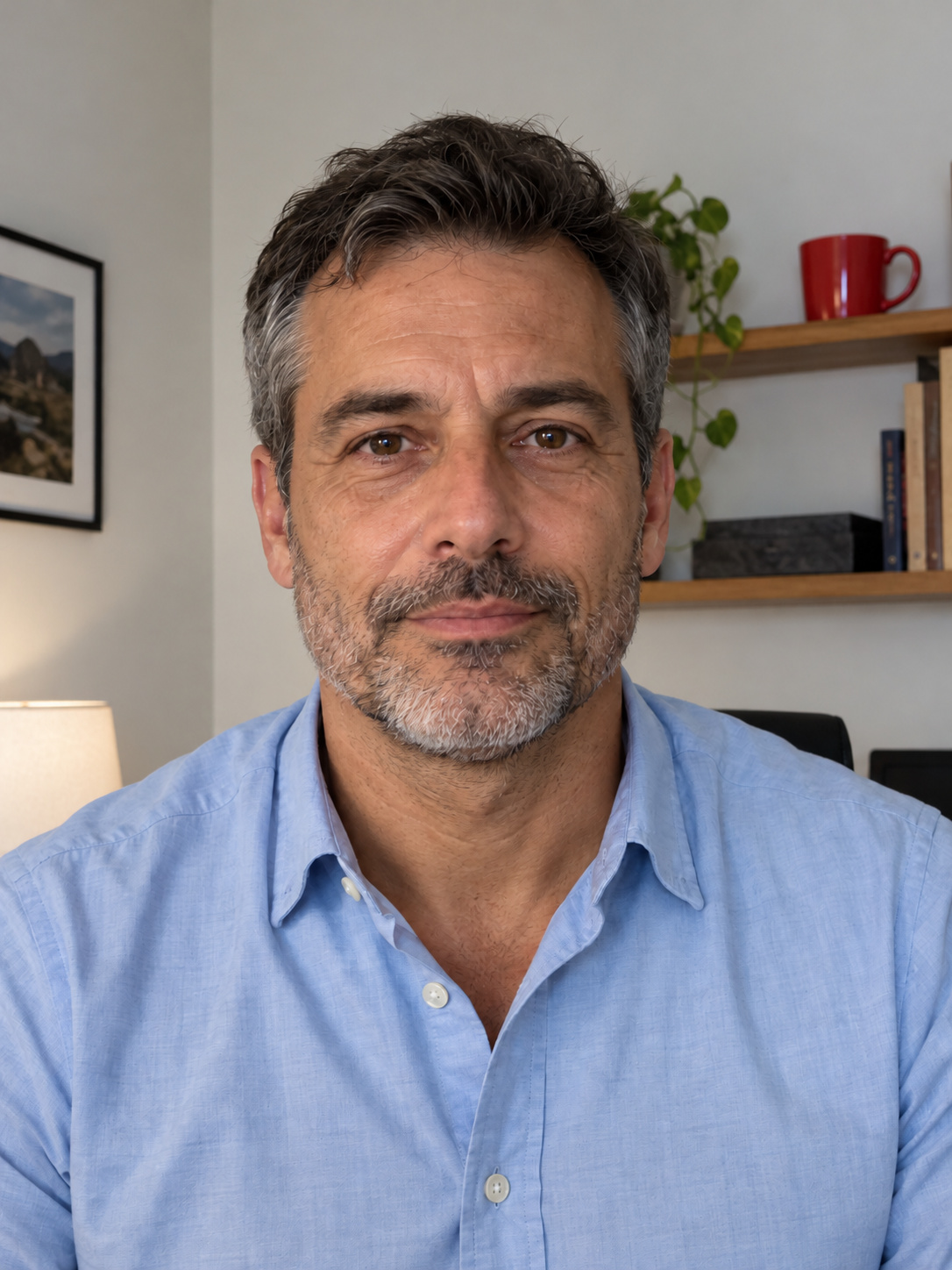
Смотрите не только на яркость. Если кожа стала серой, рубашка потеряла свой цвет или тени исчезли, коррекция слишком сильная. Для точной настройки баланса белого и экспозиции обычный фоторедактор часто удобнее: он не пересобирает лицо.
Шаг 2. Удалить лишний предмет на фоне
Теперь загрузим сохранённый кадр после коррекции. Назовём один объект и его положение. В нашем примере это красная кружка на верхней полке справа за человеком.
Убрать кружку на полке
Удали только красную кружку на верхней полке справа за человеком. Заполни её место продолжением светлой стены и деревянной полки с тем же освещением и перспективой. Сохрани человека без изменений: лицо, возраст, выражение, волосы, щетину, фактуру кожи, одежду, позу, свет и цвет. Остальные предметы, растение, книги, лампа, стул и рамка должны остаться на прежних местах. Не меняй кадрирование, не сглаживай кожу и не выполняй других улучшений. Нужна одна фотография того же размера без надписей и водяных знаков.
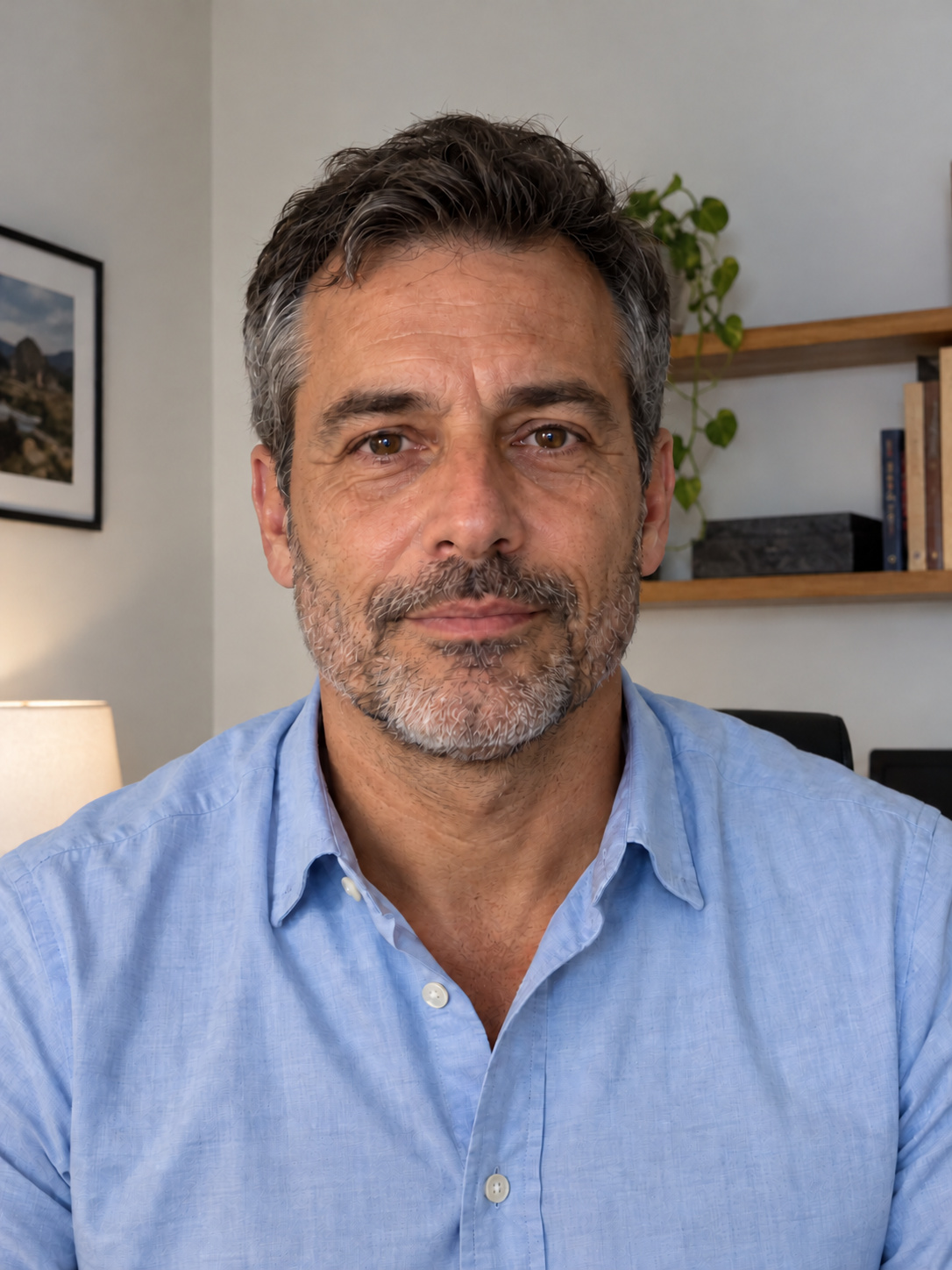
Для своего фото замените описание предмета и его положение в запросе. Если редактор позволяет выделить область, отметьте только этот предмет и немного фона вокруг, не захватывая человека.
Проверьте край полки и стену: рядом с удалённым объектом бывают пятна, повторяющиеся фактуры и кривые линии. Если важна точность лица, после локальной правки сравните его с предыдущей версией, а не только с миниатюрой.
Промпт для естественной ретуши кожи
Убирайте только то, что мешает конкретному снимку. Просьбы сделать «идеальную кожу» часто дают гладкое лицо без привычной фактуры. Возраст, морщинки и родинки лучше назвать среди признаков, которые нужно сохранить.
Смягчить блики без пластиковой кожи
На приложенном фото смягчи только слишком яркие блики на лбу и щеках. Сохрани естественную фактуру кожи, поры, мелкие линии, родинки и возраст человека. Не меняй форму лица, цвет глаз, мимику, волосы, одежду, фон и направление света. Не осветляй всю кожу, не добавляй макияж и не делай поверхность гладкой. Сохрани исходные ракурс, кадрирование и размер изображения.
Сравните область вокруг глаз, носа и рта при одинаковом масштабе. Если пропали мелкие черты или поменялась форма губ, возьмите исходную версию и сузьте запрос. Не накапливайте правки поверх уже испорченного лица.
Как восстановить старую фотографию
На старой семейной фотографии видны царапины, пятна и залом бумаги. Уберём повреждения и вернём контраст, сохраняя лица, одежду и обстановку. Для учебного примера взяли снимок с вымышленными людьми: важные части лиц видны, поэтому их не нужно достраивать.
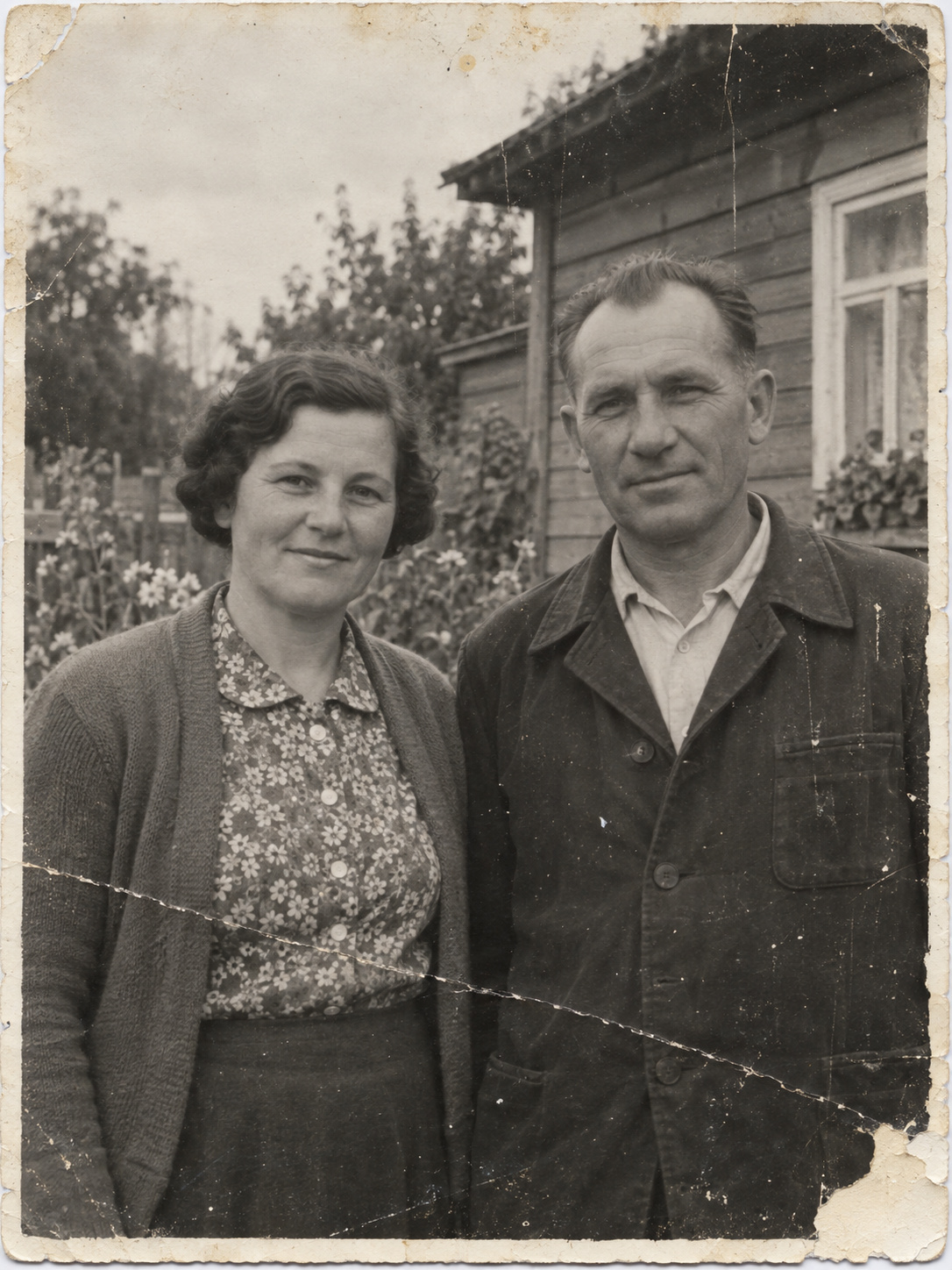
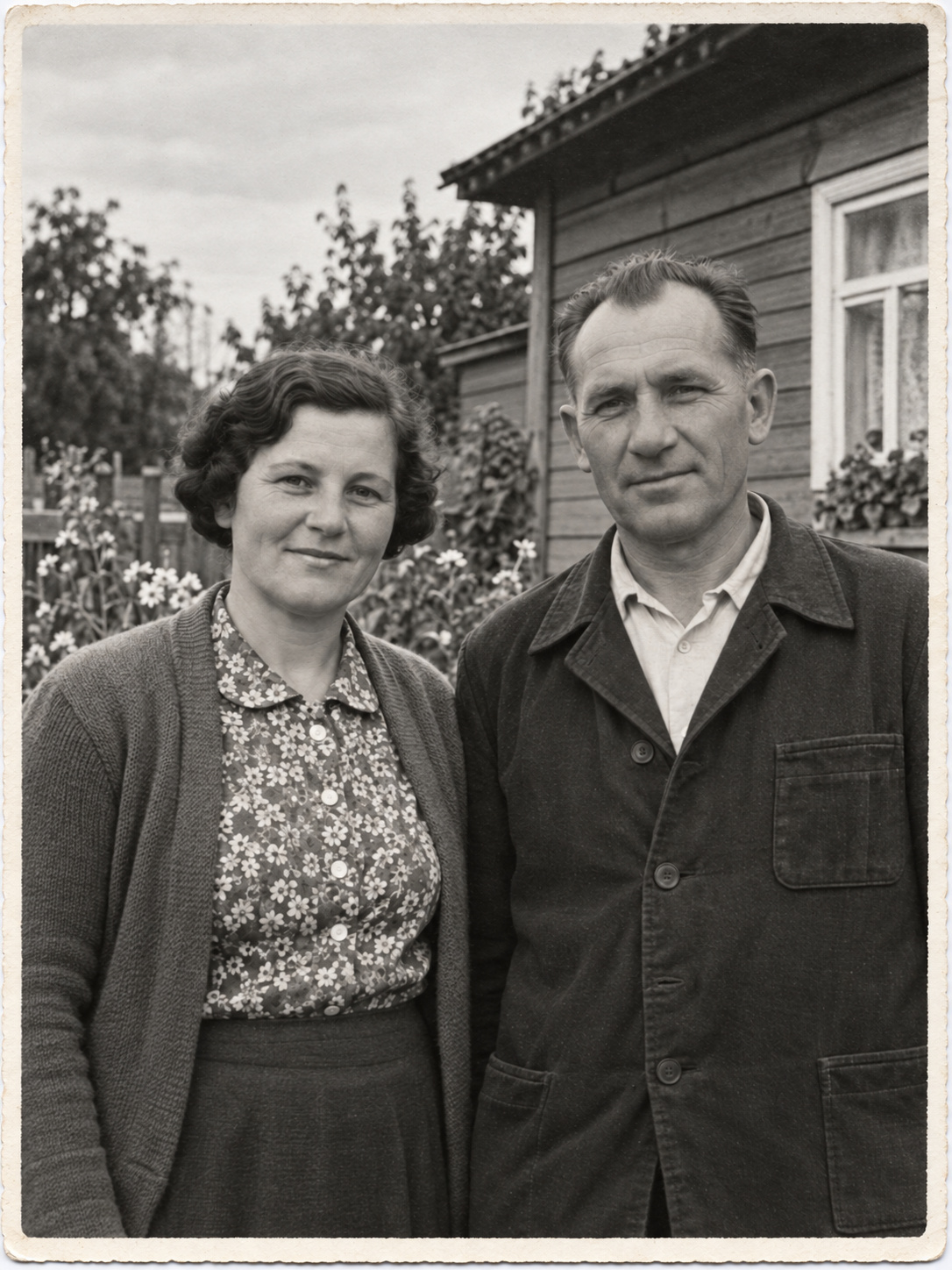
Как восстановить старое фото по шагам
- Подготовьте копию. Отсканируйте фотографию или снимите её сверху при ровном дневном свете. Держите камеру параллельно бумаге, уберите блики и тень от телефона. Сохраните края снимка и исходный файл без фильтров.
- Прикрепите фото. В веб-версии SYNTX откройте «Изображения», выберите GPT Image и версию GPT Image 2. Загрузите снимок в Remix, как в инструкции выше. Перед запуском проверьте доступность и списание.
- Вставьте промпт. Начните с удаления повреждений. Чёрно-белый снимок пока оставьте чёрно-белым: так проще сравнить черты лица и детали.
- Сравните и сохраните. Откройте обе версии крупно. Проверьте глаза, нос, губы, волосы, узор одежды и линии на фоне. Сохраните результат отдельным файлом, чтобы оригинал остался под рукой.
Восстановить старую фотографию
Восстанови старую фотографию, которую я прикрепил. Убери пыль, мелкие царапины, пятна и следы сгиба бумаги. В небольших повреждённых участках фона продолжи видимые линии и фактуру. Выровняй неравномерную яркость и верни умеренный контраст. Сохрани тех же людей: форму лица, возраст, мимику, причёску и особенности внешности. Одежду, позы, предметы, фон, границы и пропорции кадра оставь как на оригинале. Сохрани чёрно-белую фотографию и естественное мелкое зерно. Не сглаживай кожу, не омолаживай людей, не добавляй деталей, надписей и новых предметов. Не превращай старый снимок в современную студийную фотографию. Если важная часть лица или предмета утрачена и её нельзя восстановить по видимому оригиналу, не дорисовывай её по догадке; оставь этот участок без реконструкции.
Особенно внимательно смотрите на места, где повреждение пересекает лицо или надпись. Если часть глаза, рта или букв исчезла, модель может придумать её заново. Дополнительный снимок того же человека поможет сравнить внешность, но не подтвердит утраченное выражение лица. Для семейного архива оставьте рядом исходник; важные утраченные детали лучше разбирать с ретушёром.
Как написать промпт для обработки своего фото
В запросе назовите нужную правку и то, что должно остаться прежним. Например: осветлить лицо, сохранив его форму, возраст и текстуру кожи. Для удаления предмета укажите его положение, чтобы модель не изменила соседние объекты.
Сохранить человека при правке фона
Измени только фон на приложенной фотографии: убери мелкие случайные предметы, которые отвлекают от человека. Сохрани стены, мебель и общую обстановку, не создавай новую локацию. Человек должен остаться без изменений: лицо, возраст, кожа, волосы, поза, одежда и аксессуары. Сохрани исходные свет, цвет и кадрирование. Не добавляй новые предметы, надписи и декоративное размытие.
Этот запрос подходит для простой уборки фона. Если мешает один важный объект, как в нашем примере с кружкой, точнее назвать его отдельно. Если нужно другое место, образ и одежда, это уже нейрофотосессия по своему фото.
Как проверить фото после ретуши
- Лицо. Сравните глаза, нос, губы, уши, родинки и линию волос. Увеличьте обе версии до одного масштаба.
- Фон. Посмотрите на прямые линии, края волос, оправу очков и место удалённого предмета.
- Цвет. Одежда и кожа должны сохранять естественные оттенки, тени — объём.
- Размер. Убедитесь, что не потерялись нужные пропорции кадра и важные части фотографии.
Генеративная правка может затронуть детали вне запроса. Когда нужно сохранить исходные пиксели лица, выбирайте локальное выделение или обычную коррекцию в редакторе. Для новой сцены и сложной композиции есть отдельные примеры работы с изображениями.
Ретушируйте и восстанавливайте свои фото
Откройте SYNTX, загрузите фотографии и используйте промпты для света, фона и кожи. Восстанавливайте старые снимки и проверяйте лица и детали по оригиналам.