
Для новой сцены хватит описания. Чтобы сохранить реальный товар, человека или персонажа, загрузите фото или рисунок-образец.
Выберите пример в оглавлении и скопируйте промпт. Для работы по фото сначала приложите свои изображения.
Как выбрать режим генерации изображений
Выбирайте модель по задаче: новая картинка по описанию, изменение готового фото или изображение с надписью. Если нужно сохранить человека или товар, проверьте, позволяет ли выбранный режим прикрепить исходную фотографию.
 GPT Image 2
- Начните с него для обложки, афиши или сложной композиции с коротким текстом. В SYNTX есть и семейство GPT Image 2.5. Для работы по фото выберите режим с прикреплением изображений; точность надписей и деталей проверьте после генерации.
 Nano Banana
- В каталоге есть Banana 2, Banana 2.1 и Banana Pro. Используйте их для новой сцены по референсам и серии с одним персонажем. Версию выбирайте в настройках инструмента Nano Banana.
 Seedream 5.0 Pro
- Альтернатива для генерации по описанию, переноса стиля и работы с несколькими исходниками. Подойдёт для сравнения с первым вариантом, если модель меняет композицию или детали референса.
 Ideogram 4.5
- Для правок существующего изображения. В этом режиме первый файл служит основой, остальные можно использовать как референсы. Для изменения выделенной области ищите Precise Edit, если этот режим доступен в вашем интерфейсе.
Это подборка под задачи статьи, а не рейтинг качества. Сравните два инструмента на одном запросе и одинаковых исходниках. Оцените, сколько правок понадобилось до подходящего результата, а не только первый красивый кадр.
Как создать картинку по описанию
- Откройте инструмент. В веб-версии SYNTX перейдите к изображениям и выберите GPT Image, Nano Banana или Seedream. В Telegram-боте найдите нужный инструмент в разделе дизайна с ИИ.
- Выберите версию и формат. Для обложки начните с 16:9, для квадратного поста с 1:1, для вертикальной афиши с 3:4. Укажите пропорции в настройках, если они там есть: одной фразы в промпте бывает недостаточно.
- Загрузите исходники, если они нужны. Для генерации с нуля оставьте только текст. Для новой сцены с вашим предметом прикрепите его фото с разных сторон. Для правки готового кадра загрузите сам кадр и назовите то, что хотите изменить.
- Вставьте промпт и проверьте стоимость. Посмотрите списание токенов до запуска. Начните с одного варианта и рабочего разрешения. Большой размер не исправит неверный ракурс или испорченные буквы.
- Проверьте результат и сохраните удачный файл. Откройте изображение крупно, сверьте детали с задачей. Для следующей правки загрузите сохранённый файл, если выбранный инструмент не продолжает работу с ним в том же диалоге.
Подготовьте описание кадра и фотографии, если они нужны. В разделе изображений выберите модель, укажите пропорции и добавьте запрос. Сохраните результат, который подходит по композиции, прежде чем переходить к мелким правкам.
Для фотографии человека выберите нужную задачу: создать новый образ по своему фото или исправить свет и убрать лишнее на готовом снимке. В этих разборах есть исходники, примеры и промпты.
Генерация картинки по описанию: обложка статьи
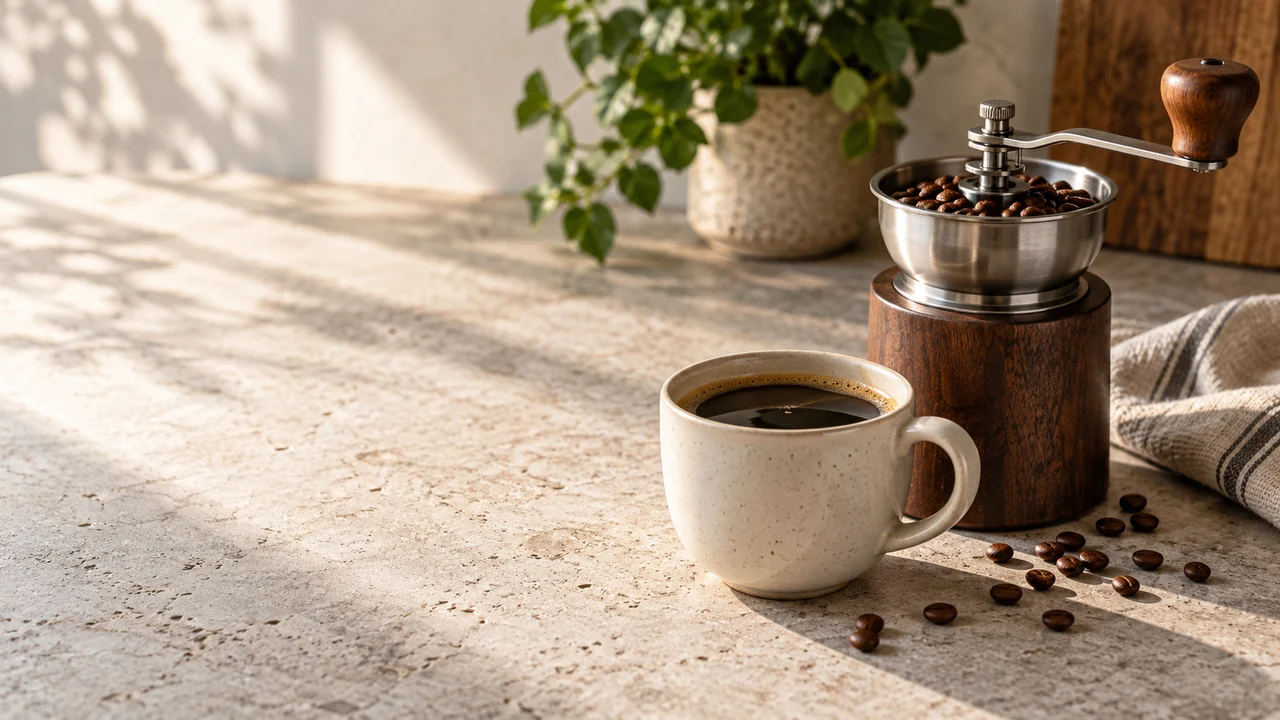
Задача: подготовить обложку к материалу «Как выбрать кофе для дома». Фотографий нет, конкретный товар рекламировать не нужно. Поэтому создаём сцену с нуля и оставляем место для заголовка.
Что загрузить: ничего. Модель: начните с GPT Image 2. Формат: 16:9.
Промпт: обложка по описанию
Вставьте в генератор изображений
Создай горизонтальную редакционную фотографию 16:9 для обложки статьи «Как выбрать кофе для дома». На правой половине кадра: ручная кофемолка из стали и тёмного дерева, простая молочная керамическая чашка с чёрным кофе, несколько кофейных зёрен на светлой фактурной столешнице. Левая треть почти свободна: спокойная светлая поверхность для будущего заголовка. Съёмка на уровне стола под небольшим углом, мягкий боковой дневной свет из окна слева, естественные тени и фактуры. Фотореалистичная предметная фотография, без глянцевой ретуши. Не добавляй надписи, логотипы, упаковку, руки, людей или водяные знаки. Нужен один цельный кадр, не коллаж.
Здесь важнее положение предметов, чем слова «красиво» и «профессионально». Поставьте поверх картинки свой заголовок в редакторе. Уменьшите макет до ширины телефона: текст должен читаться, чашка и кофемолка должны оставаться узнаваемыми.
Генерация изображений по фото: новая сцена
Задача: перенести городской рюкзак с домашнего снимка в новую сцену. На исходнике он стоит на потёртом табурете перед дверью. В новом кадре меняем ракурс и показываем его на каменной скамье с зеленью на заднем плане. Форму, карман, ручку и молнии нужно сохранить.
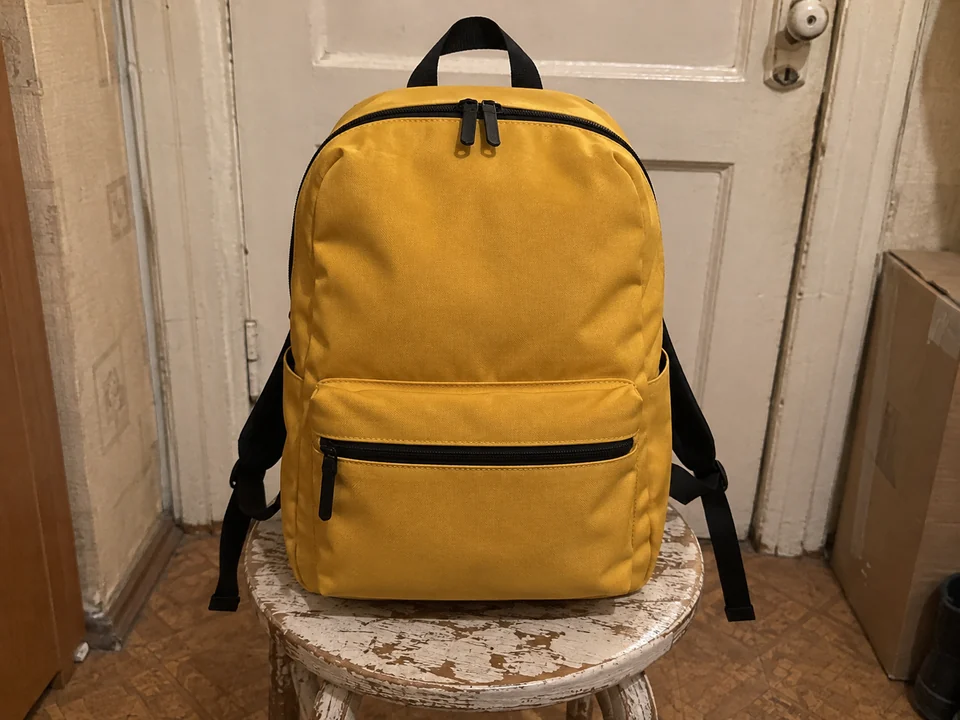
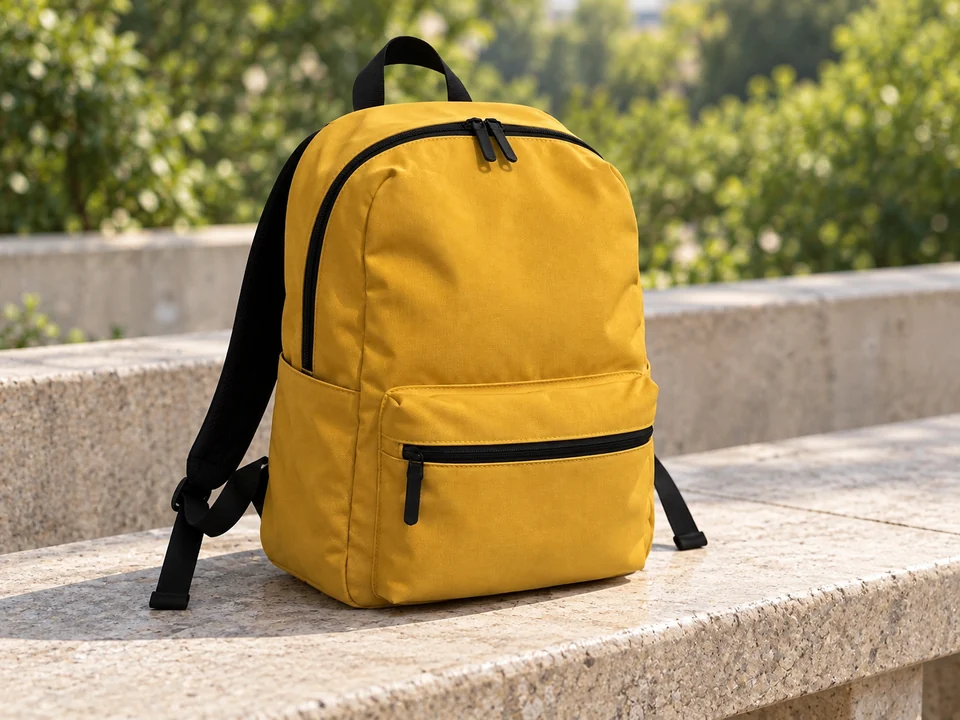
Что загрузить: свои фотографии предмета с разных ракурсов и крупный план важных деталей. Не нужно обязательное число снимков. Выбирайте те, которые дают новую информацию о форме, цвете и устройстве предмета. Модель: Nano Banana 2 или 2.1, GPT Image 2 либо Seedream 5.0 Pro с загрузкой референсов.
Промпт: новая фотография предмета по референсам
Сначала прикрепите фотографии своего предмета
На приложенных фотографиях один и тот же предмет. Создай новую предметную фотографию этого предмета, используя все снимки как источник сведений о его внешнем виде. Выбери новый ракурс в три четверти: должны читаться передняя и боковая стороны. Размести предмет на широкой светлой каменной поверхности на городской террасе, на дальнем плане мягко размыта зелень. Мягкий дневной свет сбоку, естественная контактная тень, спокойный фон без лишнего реквизита. Сохрани форму, пропорции, цвет, фактуру, крепления, рисунок, надписи и количество деталей исходного предмета. Весь предмет должен помещаться в кадр. Не придумывай элементы, которых не видно на референсах. Не добавляй текст, логотипы, людей, упаковку или дополнительные экземпляры. Изображение должно выглядеть как новая фотография того же предмета.
Сравните с исходником карманы, молнии, крепления, цвет и фактуру. Для продажи используйте кадр, который точно показывает ваш товар. Подробнее в примерах для продавцов.
Замена фона на фото без нового ракурса
Используйте этот сценарий, когда поза человека или положение предмета вас устраивают. Загрузите готовое фото и попросите изменить только окружение. Для предмета с тонкими краями, волос или прозрачного стекла проверьте контур после правки.
Модель: выберите Nano Banana либо Seedream 5.0 Pro. В редакторе с выделением области отметьте фон, не захватывая сам объект. Для Ideogram 4.5 Precise Edit следуйте выбору области в доступном режиме.
Промпт: заменить только фон
Загрузите фотографию, которую хотите изменить
Отредактируй приложенную фотографию. Замени только фон на спокойный светло-серый студийный фон без видимой линии горизонта. Сохрани главный объект, его положение в кадре, размер, ракурс, форму, цвет, надписи и мелкие детали. Если на фото человек, сохрани лицо, позу, одежду, волосы и выражение. Не добавляй предметы и не меняй комплектацию. Подстрой тень на новой поверхности под существующее направление света. Края объекта должны оставаться естественными, без светлого ореола и обрезанных деталей.
Генеративная модель может перерисовать и то, что вы просили сохранить. Если нужен исходный товар без изменения пикселей, вырежьте его и соберите фон в графическом редакторе. Для такой задачи повторная генерация всего кадра добавит лишний риск.
Для вырезки в макет нужен прозрачный PNG. В разборе удаления и замены фона показаны оба результата и проверка контура. Если снимку не хватает разрешения, отдельно подберите масштаб увеличения.
Афиша на русском
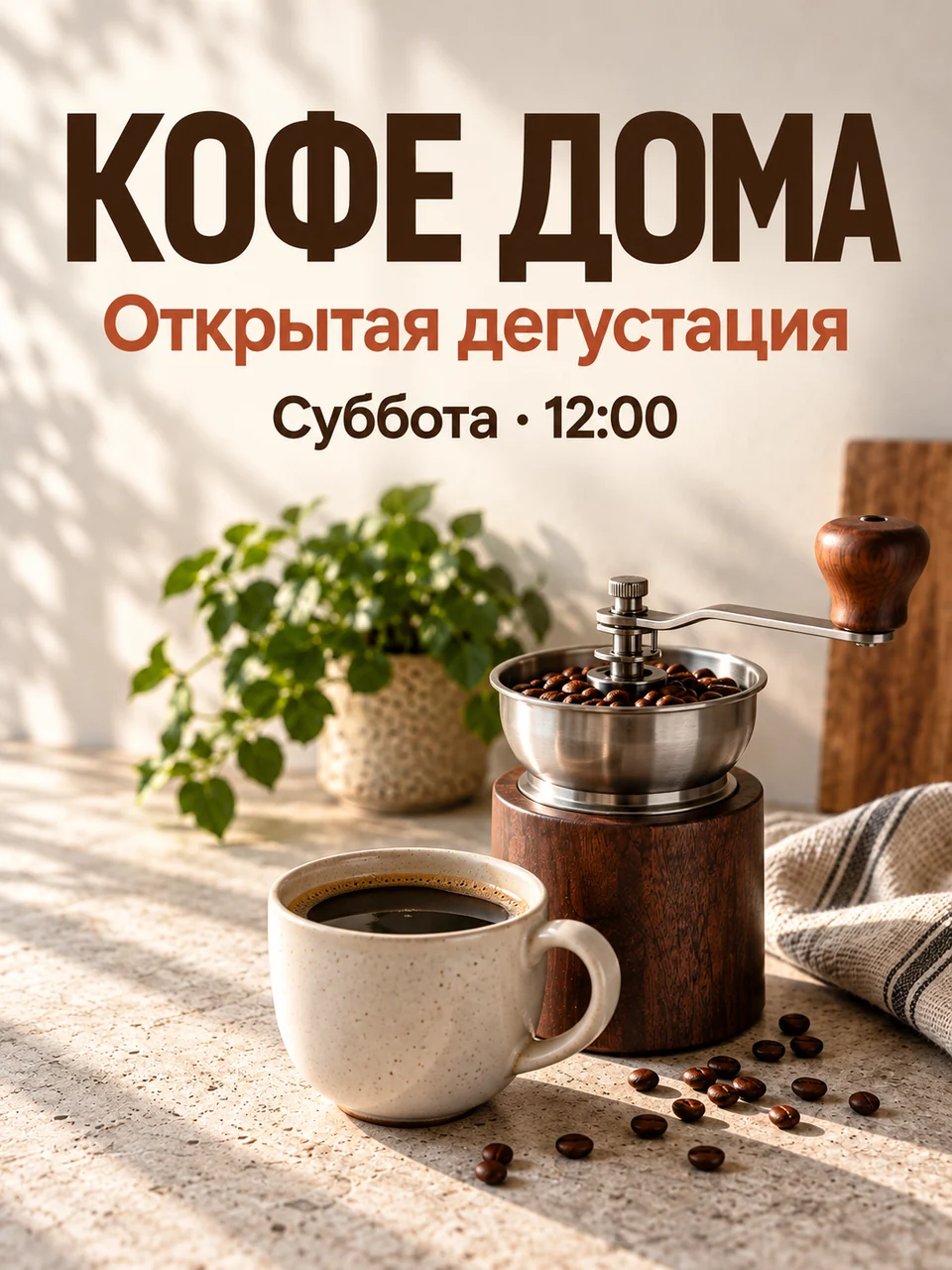
Нужно сделать афишу мероприятия: заголовок должен читаться первым, дата и контакт следом. Разберём кофейную дегустацию на учебном макете. По этому же порядку можно собрать афишу лекции, концерта или мастер-класса.
В веб-версии SYNTX выберите раздел изображений, затем GPT Image и версию GPT Image 2. Для нашего примера прикрепите исходную обложку с чашкой и кофемолкой. Текст запроса задаёт композицию, а прикреплённое изображение даёт предметы, свет и палитру. Выберите формат 3:4, если он доступен в выбранном режиме.
Сначала задайте текст
КОФЕ ДОМА
Открытая дегустация
14 ноября · 12:00
Контакт: +7 (000) 000-00-00
Номер вымышленный и не работает. Этот пример показывает макет, а не приглашает на настоящее событие. В своей афише проверьте контакт у организатора до генерации.
Сначала соберём композицию с тремя строками: названием, подзаголовком и временем. Для длинного объявления лучше оставить короткий заголовок на картинке, а подробности дать в подписи к публикации.
Промпт: афиша по готовому изображению
Прикрепите обложку с чашкой и кофемолкой
Создай вертикальную афишу 3:4 для учебного примера кофейного мастер-класса. Используй приложенную фотографию как визуальный референс: сохрани узнаваемые чашку и кофемолку, естественный дневной свет и фактуру каменной столешницы. Пересобери композицию под вертикальную афишу: предметы в нижней половине, текст в верхней. Палитра молочная, угольно-коричневая, один терракотовый акцент. Крупная современная типографика без засечек, чёткая иерархия и широкие поля. Точный текст, без изменений: главный заголовок «КОФЕ ДОМА», подзаголовок «Открытая дегустация», строка ниже «Суббота · 12:00». Не добавляй другие слова, бренды, адреса, цены, QR-коды, рамки или водяные знаки. Нужна одна готовая афиша, не мокап на стене. Русские буквы должны быть правильными.
Первый вариант: три строки
Добавьте дату и контакт
Прикрепите первый вариант к следующему запросу. Укажите, какую строку заменить и куда поставить новую. В этом примере заменяем «Суббота» на дату и добавляем номер под временем.
Изменить дату и добавить контакт
Готовый промпт
Отредактируй приложенную кофейную афишу в формате 3:4. Сохрани заголовок «КОФЕ ДОМА» и подзаголовок «Открытая дегустация». Вместо строки «Суббота · 12:00» напиши точно «14 ноября · 12:00». Ниже добавь строку «Контакт: +7 (000) 000-00-00». Это вымышленный нерабочий номер для учебного макета. Сохрани иерархию: заголовок самый крупный, подзаголовок меньше, дата и контакт ниже. Все четыре строки должны быть читаемы и помещаться в верхней части на спокойном светлом фоне с отступом от краёв. Сохрани чашку, деревянную ручную кофемолку, каменную поверхность, мягкий дневной свет и молочно-коричневую палитру. Не добавляй другие слова, цены, адреса, QR-коды, рамки или водяные знаки. Верни одну готовую плоскую афишу, без мокапа.
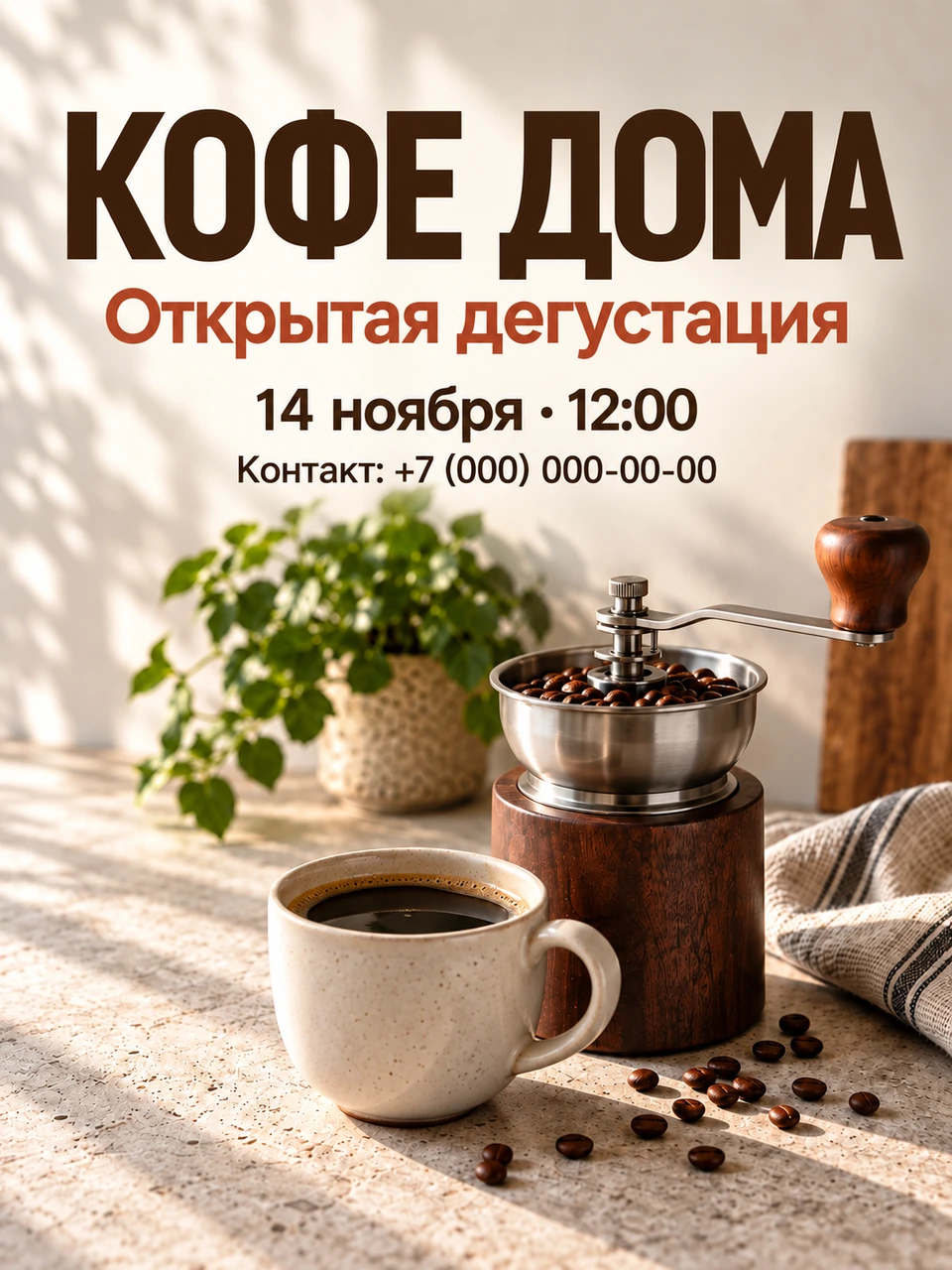
Проверьте каждую строку
- Название и подзаголовок
- «КОФЕ ДОМА» и «Открытая дегустация»: сравните буквы по порядку. Посмотрите, не слиплись ли соседние знаки и не пропали ли окончания.
- Дата и время
- «14 ноября · 12:00»: проверьте число, название месяца и двоеточие. Если добавляете день недели, сверьте его с датой в календаре.
- Контакт
- «+7 (000) 000-00-00»: сравните цифры по группам. В рабочем объявлении проверьте сам номер и способ связи отдельно от его написания.
- Размер публикации
- Посмотрите афишу на телефоне в том размере, в котором её увидят в ленте. Название, дата и контакт должны читаться без увеличения. Если мелко, сократите текст или увеличьте его в макете.
После генеративной правки немного изменились чашка, кофемолка и расстояния между предметами. Сверяйте всю афишу после изменения надписей. Если фон и фотография должны остаться точными, подготовьте изображение без текста и добавьте надписи отдельными текстовыми слоями в графическом редакторе. Там можно поменять одну цифру, не перерисовывая фото.
При ошибке в букве передайте модели точную строку целиком. После повторной генерации снова проверьте остальные надписи. В разделе точечных правок есть отдельный промпт для текста на готовой афише.
Один персонаж в разных сценах
Серия иллюстраций пригодится для статьи, инструкции или презентации. Чтобы герой оставался узнаваемым, одного имени в запросе мало. Сохраните удачный рисунок как референс и выпишите его отличительные признаки.
В нашем примере барсук-садовник сажает семя, поливает росток и держит цветок. На том же образце построим четвёртую сцену с блокнотом. Для работы с прикреплённым изображением в SYNTX подойдёт режим GPT Image 2.
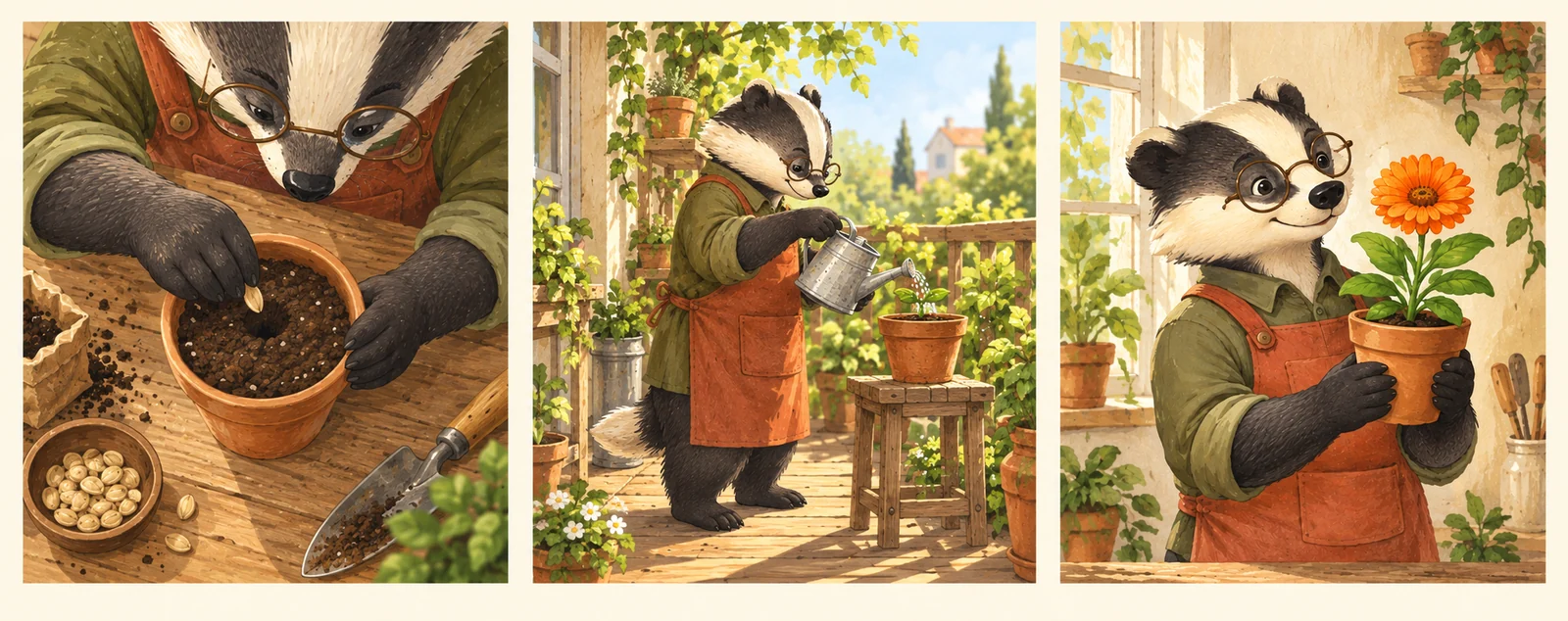
Что сохраняем у героя
- Мордочка и очки
- Чёрно-кремовые полосы, маленькие округлые уши, чёрный нос. Очки круглые, с тонкой коричнево-бронзовой оправой.
- Одежда
- Оливковая рубашка с воротником и подвёрнутыми рукавами. Терракотовый фартук с двумя пуговицами на лямках и одним широким карманом спереди.
- Пропорции и стиль
- Компактный герой, тёмные меховые лапы. Тёплая гуашь, бумажная фактура, мягкий дневной свет и та же палитра.
- Что можно менять
- Действие, позу, крупность и окружение. Лейка, горшок с цветком и блокнот относятся к своим сценам; их не нужно переносить в каждый кадр.
Эту карточку признаков храните вместе с первоначальным рисунком. К новым запросам прикладывайте его. Если всё время использовать только последний результат, мелкие изменения могут накопиться.
Промпт: три иллюстрации в одном стиле
Для сохранения героя можно прикрепить его рисунок как образец
Создай горизонтальный триптих из трёх равных иллюстраций в один ряд. Между сценами узкие молочные промежутки. Во всех сценах один барсук-садовник: чёрно-белые полосы на мордочке, круглые очки, терракотовый фартук с одним карманом, оливковая рубашка. Сохрани внешность, пропорции и одежду во всей серии. Если приложен рисунок, используй его как образец героя и стиля. Левая панель: крупный ракурс сверху на лапки, семя и терракотовый горшок с землёй на рабочем столе. Барсук опускает семя в лунку, видны край мордочки, очки и фартук. Средняя панель: общий план, тот же барсук целиком в полный рост, в профиль стоит на солнечном балконе и поливает из металлической лейки росток на деревянной подставке. Видны ноги, хвост, пол и перила. Правая панель: поясной портрет, барсук держит горшок с одним оранжевым цветком и смотрит на него с улыбкой. Гуашь с бумажной фактурой, мягкий дневной свет, молочная, оливковая и терракотовая палитра. Все три сцены должны отличаться по крупности, ракурсу и позе. Без текста, логотипов, водяных знаков и других персонажей.
Продолжаем серию по образцу
- Откройте диалог с режимом, который принимает изображения. Прикрепите первоначальную серию или отдельный удачный рисунок героя.
- Вставьте промпт новой сцены. Референс задаёт внешность и стиль; текст описывает новое действие и ограничения.
- Сверьте результат с исходным рисунком. Не оценивайте только фон и красоту иллюстрации: проверьте очки, маску мордочки и одежду.
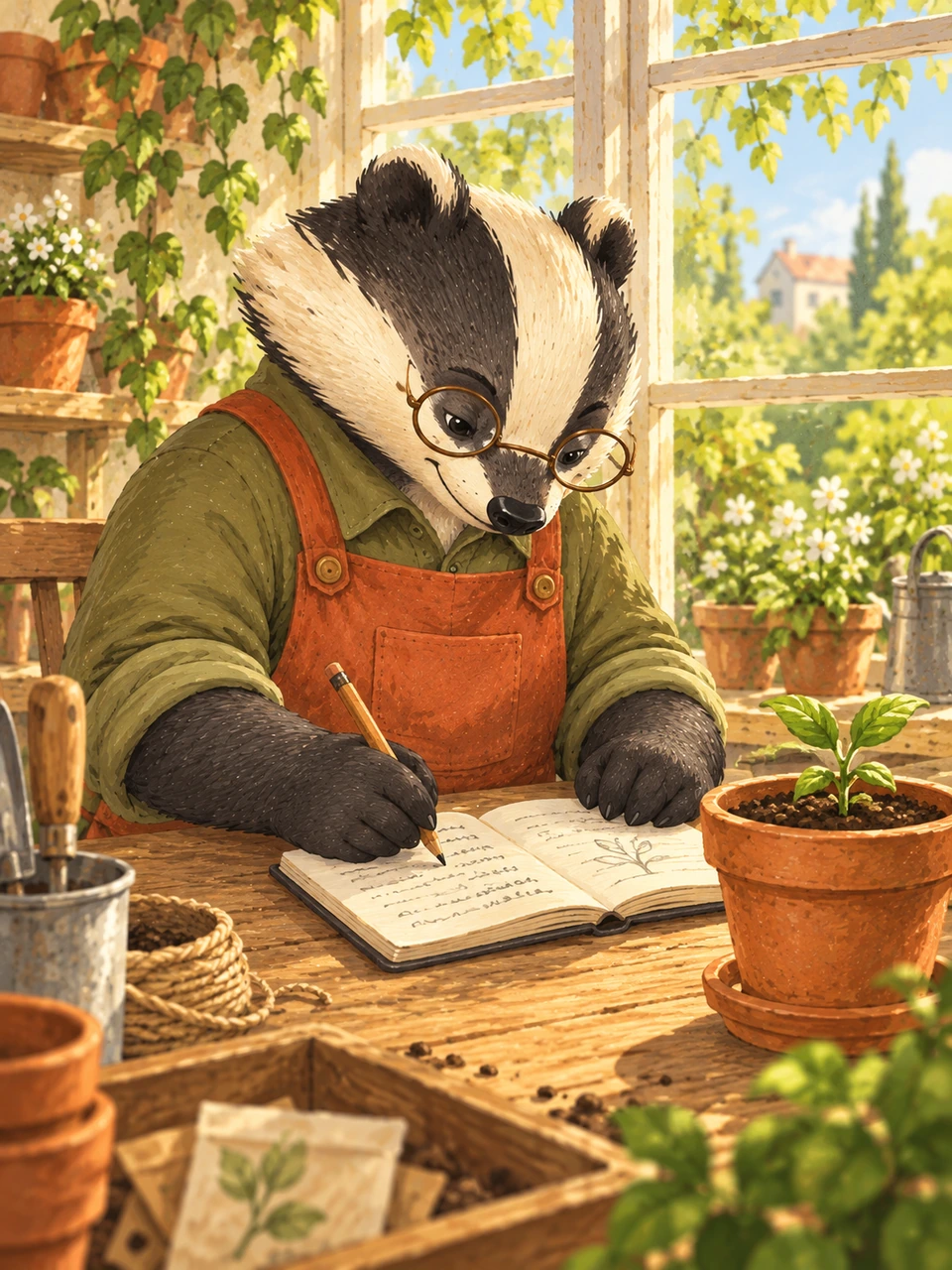
Новая сцена с тем же персонажем
Готовый промпт
Используй приложенный рисунок как образец персонажа и стиля. Создай одну новую вертикальную иллюстрацию 3:4: тот же барсук-садовник сидит за деревянным столом в теплице и записывает наблюдения карандашом в открытый блокнот. Средний план в три четверти, взгляд направлен в блокнот; лицо и обе линзы очков видны. Сохрани чёрно-кремовую маску мордочки, маленькие округлые уши, чёрный нос, круглые очки в тонкой коричнево-бронзовой оправе, компактные пропорции и тёмные меховые лапы. Оливковая рубашка с воротником и подвёрнутыми рукавами, терракотовый фартук с двумя пуговицами на лямках и одним широким карманом спереди. Рядом на столе один терракотовый горшок с зелёным ростком, он не закрывает лицо и блокнот. Сохрани тёплую гуашь, бумажную фактуру, мягкий дневной свет и молочно-оливково-терракотовую палитру образца. Измени действие, позу и композицию. Лапы держат карандаш и блокнот естественно. Без нового персонажа, шляпы, дополнительных карманов, читаемых надписей, логотипов и водяных знаков.
Проверяем четыре сцены
- Посадка семени, вид сверху
- Сравните рисунок мордочки, очки, рукава и фартук. Полный силуэт и хвост здесь не видны, их по этому кадру не проверить.
- Полив ростка, полный рост
- Видны компактные пропорции, тёмные лапы, одежда и хвост. Убедитесь, что профиль не превратил барсука в другого зверя.
- Портрет с цветком
- Хорошо читаются маска, форма очков и фартук. Проверьте, сколько у него карманов и как крепятся лямки.
- Запись в блокнот
- Сверьте те же признаки с первоначальным портретом. Дополнительно проверьте лапы, карандаш, взгляд и то, что записи не превратились в случайный читаемый текст.
Референс помогает удержать внешность, но не гарантирует точного повторения каждой линии. Если модель изменила очки или добавила карман, приложите исходник и новый кадр вместе и назовите расхождение. Для серии, где детали должны совпадать точно, завершите правку в графическом редакторе.
Вернуть детали персонажа по исходнику
Готовый промпт
Первое приложенное изображение показывает исходного персонажа и стиль. Второе показывает новую сцену с ошибкой во внешности или одежде. Исправь персонажа во втором изображении по первому: восстанови рисунок мордочки, форму очков, пропорции, цвет рубашки и фартука, количество и расположение карманов. Сохрани действие, ракурс, фон и предметы второй сцены. Не добавляй новый реквизит. Если нужная деталь не видна на первом изображении, не придумывай её. Не меняй удачные части кадра и не добавляй текст.
Для статьи сначала решите, что должна объяснить иллюстрация. В материале для авторов есть пример выбора сцены по содержанию текста.
Если дальше хотите оживить героя, передайте этот же образец как референс для ИИ-видео и отдельно задайте движение.
Другой формат: пост, обложка и слайд
Для поста 1:1, обложки 16:9 и вертикального кадра 9:16 нужны разные композиции. Переделывайте тот вариант, где главный объект остаётся крупным, а важные детали помещаются в кадр. Начните с сохранённого исходника, выберите новые пропорции и попросите расширить окружение.
Промпт: расширить кадр для обложки
Загрузите исходник и выберите формат 16:9
Подготовь горизонтальную версию приложенного изображения для обложки 16:9. Расширь окружение по краям, сохранив узнаваемый главный объект, его пропорции, ракурс и важные детали. Продолжи существующий фон, перспективу, направление света и тени. Главный объект размести в правой половине кадра, а слева оставь спокойную свободную область под будущий заголовок. Не растягивай исходное изображение, не обрезай главный объект и не добавляй его копии. Без текста, логотипов и водяных знаков.
Это запрос на новую версию кадра. Если нужно сохранить центр без перерисовки, используйте редактор с расширением холста и маской: оставьте исходную область защищённой, а генерацию примените к новым краям. Наличие такой функции проверяйте в выбранном инструменте.
Из готового кадра можно собрать короткий видеоплан. Используйте промпты движения для видео из фотографии и проверяйте геометрию предметов по исходнику.
Как исправить готовую картинку
Откройте готовую картинку и назовите, что нужно исправить: надпись, положение предмета, цвет или фон. Прикрепите этот вариант к следующему запросу и перечислите детали, которые хотите сохранить.
- Слишком много предметов
- Укажите главный объект и освободите конкретную часть кадра. Слова «минимализм» без описания того, что убрать, могут не помочь.
- Изменился товар или герой
- Прикрепите исходник снова. Назовите детали, по которым узнаёте объект: крепление, рисунок, очки, форму ручки. Не просите ракурс, для которого у вас нет сведений о скрытой стороне товара.
- Неверные буквы
- Сократите надпись, дайте точную фразу в кавычках или замените текст в редакторе. Повторное увеличение разрешения ошибку в слове не исправит.
- Файл выглядит чётким, но не подходит
- Проверьте его внутри реального макета. Может не хватать места под заголовок или предмет слишком мал на телефоне. Исправьте композицию до увеличения размера.
Промпт: освободить место под заголовок
Прикрепите удачный кадр, где слева слишком много деталей
Отредактируй приложенный кадр. Освободи левую треть для заголовка: убери оттуда второстепенные предметы и продолжи существующий фон с естественной фактурой. Сохрани главный объект в правой части, его внешний вид, размер, положение, направление света и цветовую палитру. Не добавляй новые предметы, надписи или декоративные элементы. Остальная композиция должна оставаться как в исходнике.
Промпт: восстановить детали по оригиналу
Первым загрузите исходное фото, вторым неудачный результат
Первое изображение показывает исходный предмет, второе показывает нужную сцену, но содержит изменения его внешнего вида. Исправь предмет на втором изображении по первому: восстанови форму, пропорции, цвет, фактуру, крепления, рисунок и видимые мелкие детали оригинала. Сохрани фон, освещение и композицию второго изображения. Не добавляй новые свойства или элементы. Если важную часть предмета не видно на первом фото, не придумывай её.
Промпт: исправить надписи на афише
Готовый промпт
Исправь только надписи на приложенной кофейной афише. Четыре точные строки: «КОФЕ ДОМА», «Открытая дегустация», «14 ноября · 12:00», «Контакт: +7 (000) 000-00-00». Номер вымышленный и не работает. Сохрани иерархию, расположение и стиль текста, цвет и выравнивание. Сохрани предметы, фон, свет, пропорции и композицию изображения. Не добавляй других слов или символов. Проверь кириллицу, каждую цифру, скобки, дефисы и двоеточие во времени.
Перед публикацией проверьте детали при увеличении и кадр целиком на телефоне. Для рекламы сверьте изображение с товаром или услугой. Для иллюстрации к реальному событию не выдавайте вымышленную сцену за документальную фотографию.
Частые вопросы о генерации картинок
- Можно писать промпты на русском?
- Да, начните с русского текста в GPT Image, Nano Banana или Seedream. Важнее описать объект, действие и композицию без противоречий. Если результат не подходит, уточните конкретное требование.
- Генерация по фото и замена фона отличаются?
- В новой сцене вы можете поменять ракурс, положение предмета и окружение. При замене фона вы сохраняете готовый объект и меняете только окружение. Для строгого сохранения используйте маску или монтаж в редакторе.
- Какая модель лучше сохраняет один и тот же предмет?
- Проверьте Nano Banana, GPT Image и Seedream в режиме с референсами на одном товаре. Сравните форму, надписи и мелкие детали.
- Почему по одному промпту получаются разные картинки?
- При повторном запуске модель может выбрать другие детали. Сохраните понравившийся файл и используйте его как референс. Если инструмент предлагает настройку seed, фиксируйте и её, но не считайте это гарантией одинакового результата между разными моделями.
Что читать дальше
Создавайте изображения для своих проектов
Загрузите фотографии или опишите нужную сцену. Используйте промпты из статьи, сравнивайте модели и дорабатывайте изображения в SYNTX.